
この記事には広告を含む場合があります。
記事内で紹介する商品を購入することで、当サイトに売り上げの一部が還元されることがあります。

デスクセットアッパー
翁(おきな)
オッキーナ
ガジェットが好きな38歳/ ブロガー歴8年/ レビュー数390品以上(うちイヤホン180種類以上)/ Xフォロワー数8,200人突破/ YouTubeチャンネル開設(奮闘中…)/ 【ネオジャパンデスクセットアッパー】と称して日本みのある独自のデスク環境を構築中/ 普段はサラリーマン/ 4児の父/ “みんなといっしょ”が苦手なタイプ
限られた時間のなかで、効率よく作業を進めるためには「無駄な動作を減らす」に限る。と僕は思ってる。
- マウスのカーソルを探す時間
- アプリのアイコンを探す時間
- ショートカットキーを記憶から探す時間
見落としがちだけど実はしれっと効率を下げてる悪の根幹。
となれば、探す時間を削れば効率があがるってことになるはず。
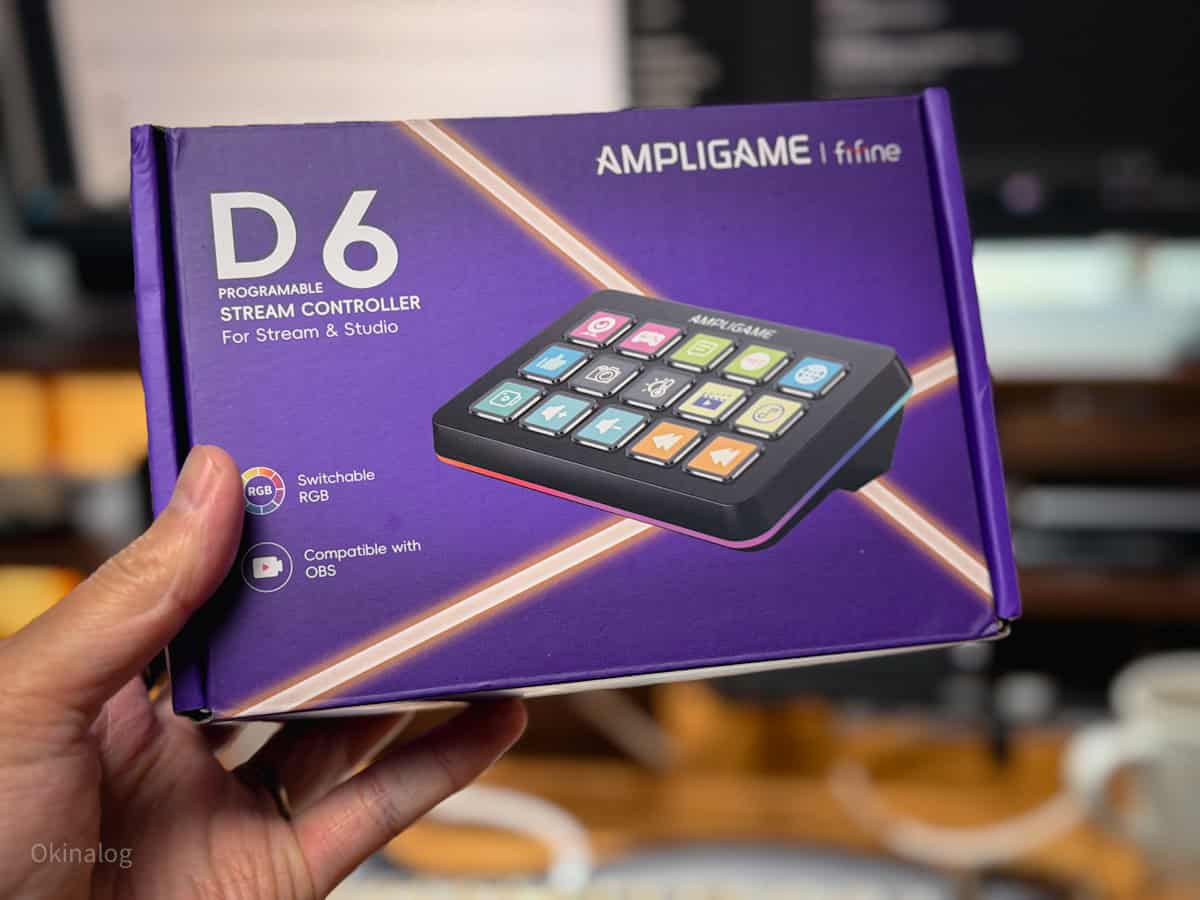
fifineのストリームコントローラー「AMPLIGAME D6(以下D6)」のレビューオファーを受けて僕はそんな期待を抱きつつ向き合った。
結論として、その読みは半分正解、半分不正解だった。
ってことで実機レビューしていく。
商品提供:fifine
こちらもおすすめ!
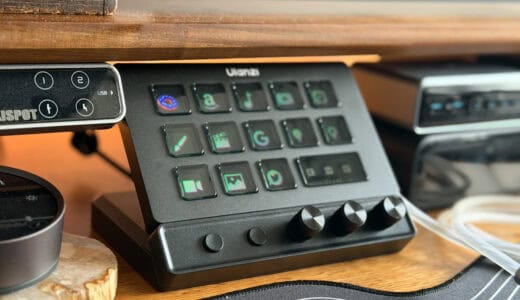
ストリームコントローラーはアプリ・ショートカットを割り当てる!それだけ!
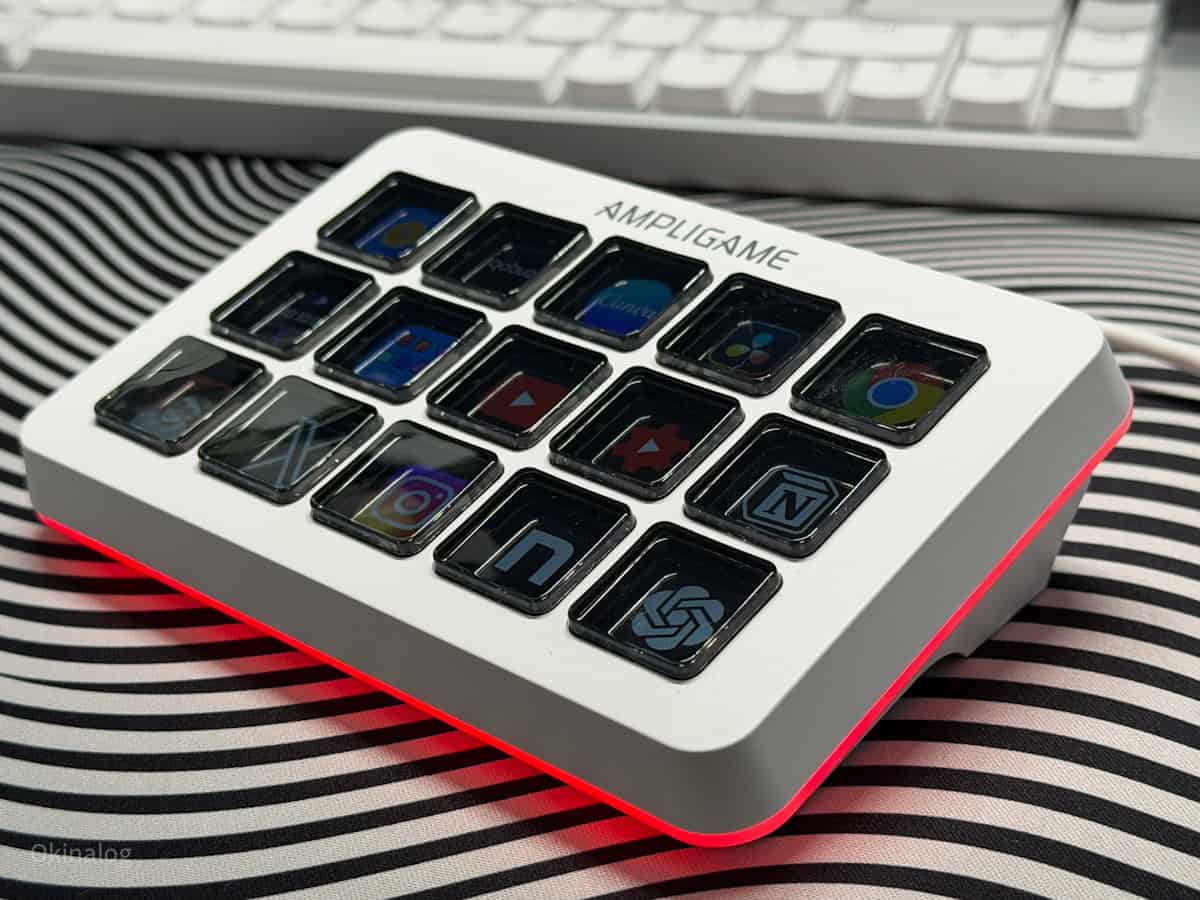
fifineのD6は、15個のボタンにアプリやウェブサイト、ショートカットキーなどを割り当てて一元化するデバイス。
それ以上の使い方はあると思うけど、とりあえずアプリぶち込んどくだけで十分便利になる。
まっさらな状態から自分で完全にカスタマイズするツールだから苦手意識がある人にはちょっとハードルが高いデバイスかもしれない。
実際僕がこの手のストリームコントローラーで有名なElgatoの「STREAM DECK」を買えずにいたのはこのハードルの高さに金額が見合ってないって思っていたからだ。

でも、実際に触れてみると構造自体は単純で、アプリやサイト、ショートカットキーやコマンドをD6に割り当てるだけ。
YouTubeとかCanva、コピー・ペーストとかを‟スマホみたいに指一本で出す”感覚に近い。
よく使う操作をD6に割り当ててるから、なにをするにもまずD6を見る→選択をするだけで作業に移行できるようになったし、視線移動範囲も狭くできて目の疲労感が減った感触がある。
デスク作業時間が長い人ほど導入の価値が増すデバイスって感じだ。

fifine AMPLIGAME D6とSTREAM DECKの違い
ここは個人的に気になるところだったので、簡単に比較してみた。
プラグインの量
STREAM DECKを持っていないし使ったこともないけど、調べてみると用意されているプラグイン量に違いがありそう。
実際調べたかんじだと、
- Final Cut Pro
- ダヴィンチリゾルブ
- Apple Home
- Amazon Music
この辺のアプリはSTREAM DECKにはあるみたいだけど、D6のストアには存在していなかった。
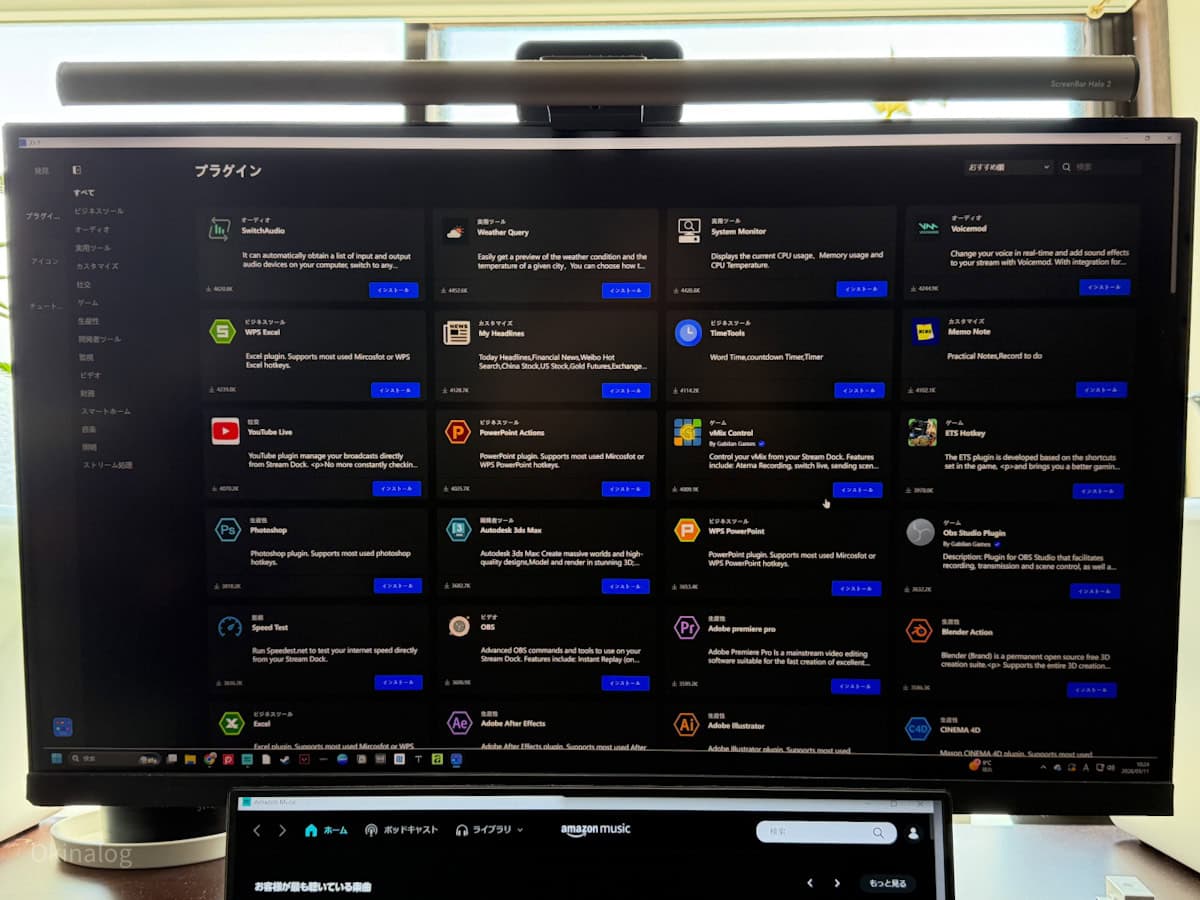
ただ、
- Adobe(Photoshop、PowerPoint、Illustrator、Lightroomなど)
- Zoom
- Spotify
- OBS
- TikTok LIVE Studio
- Nanoleaf
- Twitch
- Discord
- BTC Ticker
などはD6ストアにも存在していたから、圧倒的にSTREAM DECKが有利かというとそうでもなさそうだ。
それに、D6にないプラグインがあっても手動でアプリショートカットを割り当てれば設置はできるから、劣っているわけじゃない。
最適化されているかいないかってだけだ。
使い方
基本的な使い方はSTREAM DECKもD6も違いはなさそう。
たとえば、動画でやっていたショートカットをデスクトップ上からドラッグ&ドロップで割り当てるとかはD6でもできた。
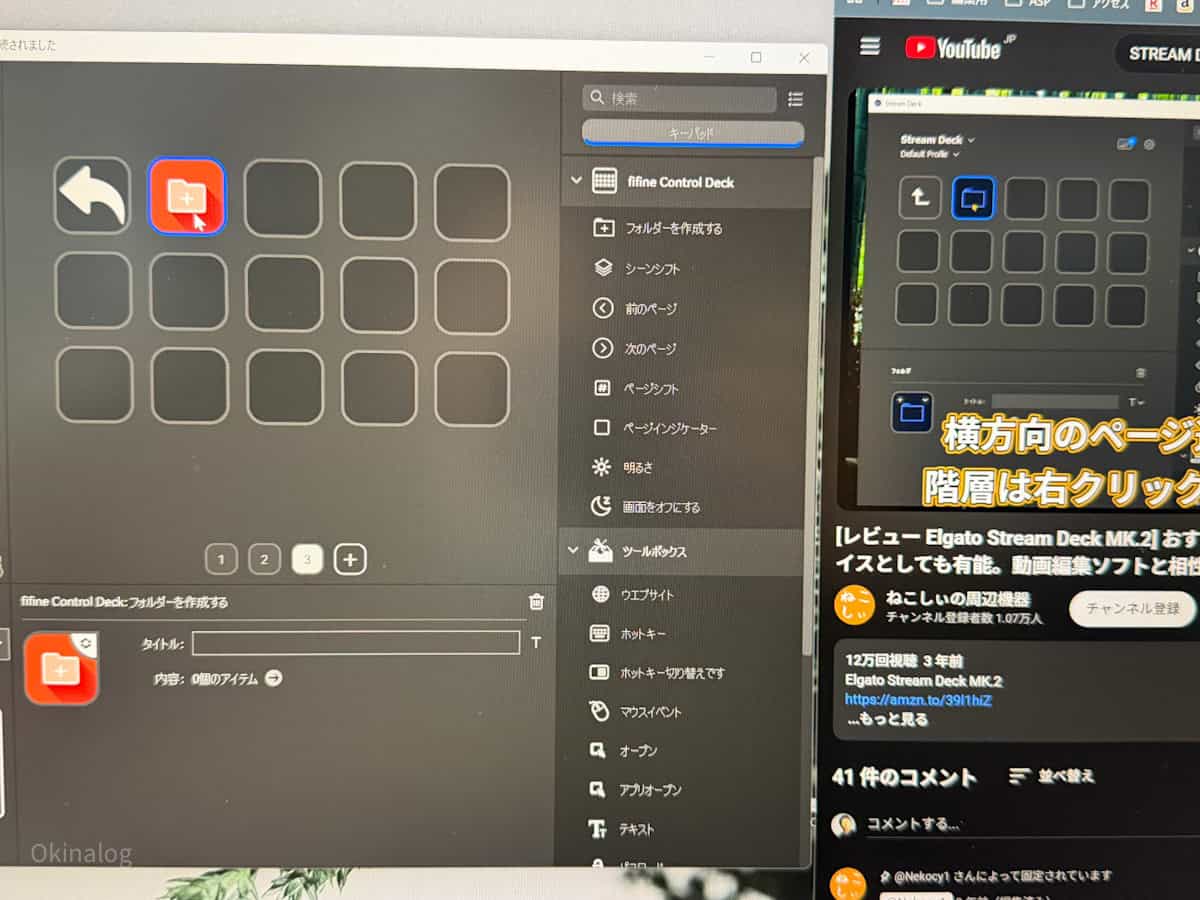
フォルダを作っての階層構造も簡易的ではあるけど仕組みは似ている。
ソフトウェア自体も似ているから、STREAM DECKへのステップアップも難なくできそうだ。
ラインナップ
ラインナップは圧倒的に違う。
STREAM DECKは6ボタン、15ボタン、32ボタンが存在。
さらにはダイヤル搭載モデルまである。

キーもクラシックとシザータイプの2種類から選べたり、本体カラーも黒・白・緑・ピンクなど様々な組み合わせが可能。
いっぽうD6は15ボタン1種類のみ。
よりデスクとの統一感を重視するなら黒・白しかないD6は少し不利だ。
価格
STREAM DECKは、15ボタンモデルで約23,000円。
対してD6は15ボタンで約12,999円。

質感やアプリバリエーションこそ違えど、同じボタン数で、基本的な使い方はいっしょで10,000円の差は大きい。

翁の設定例

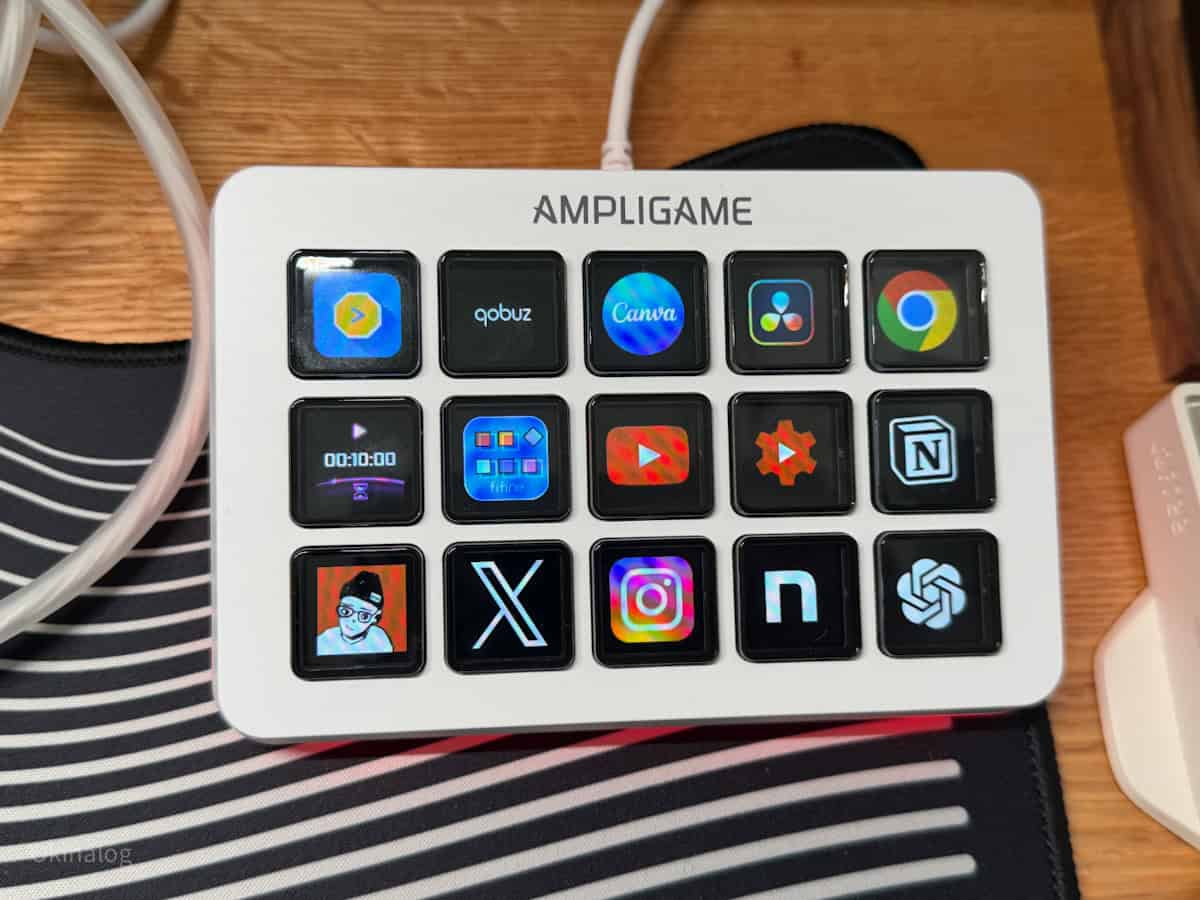
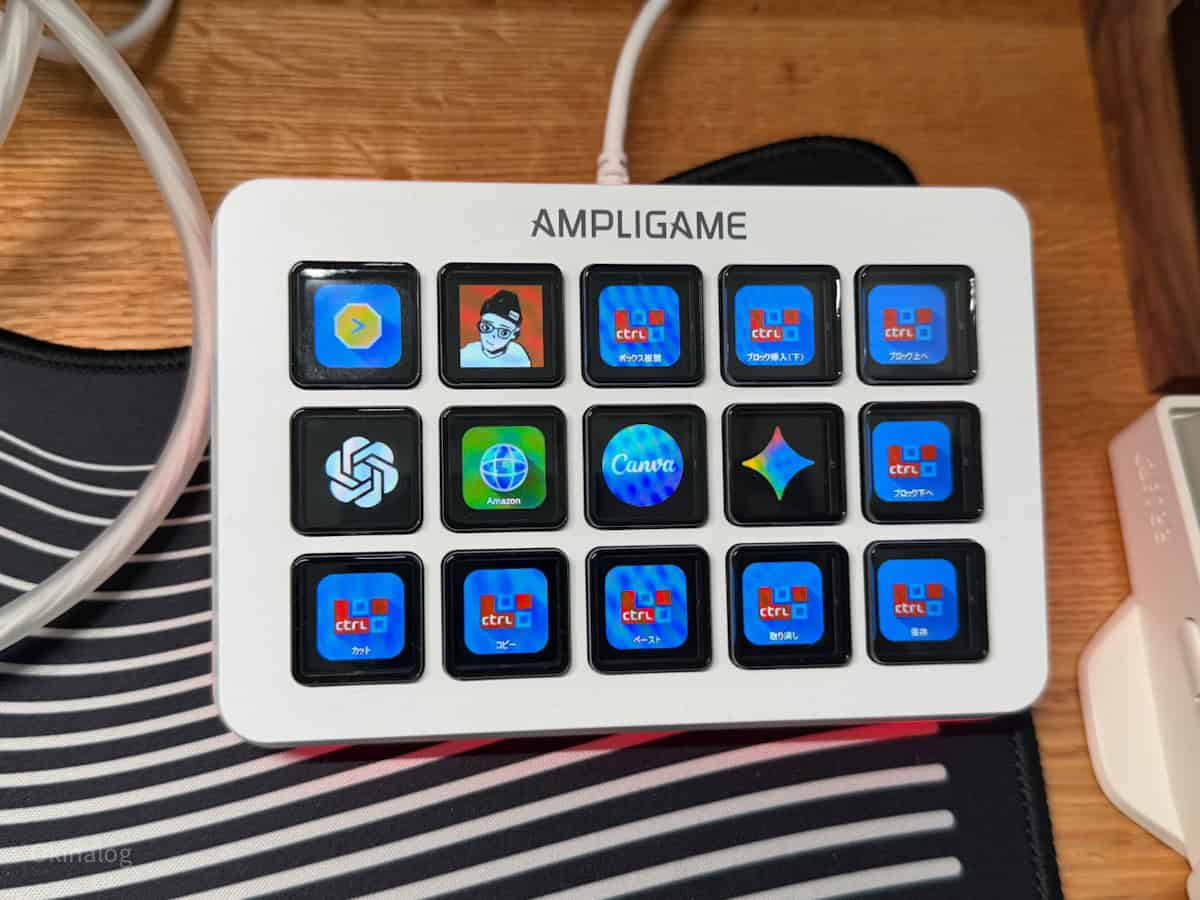

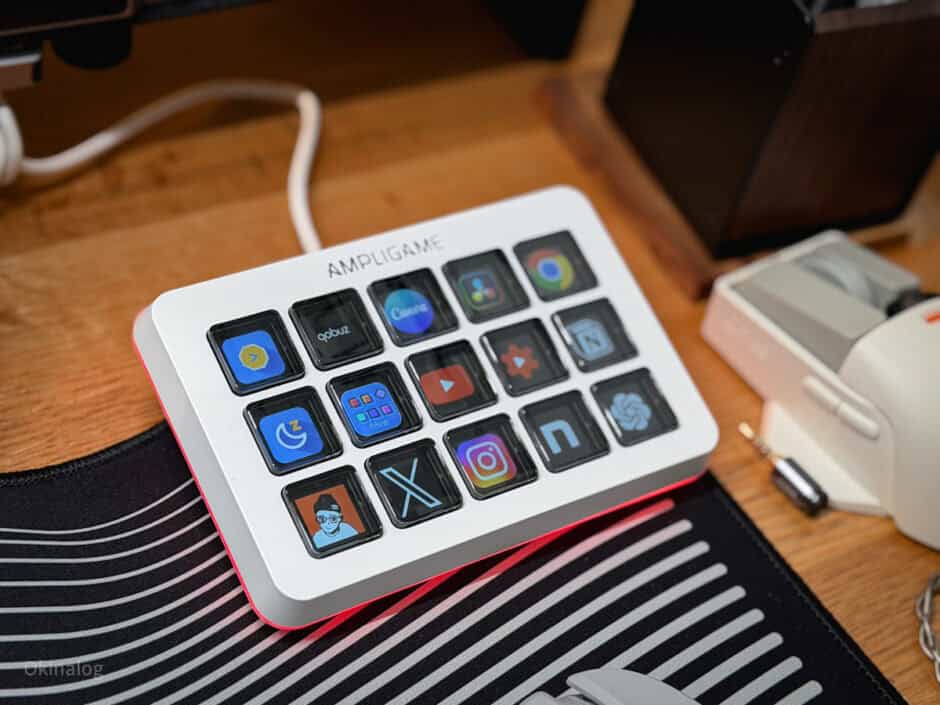
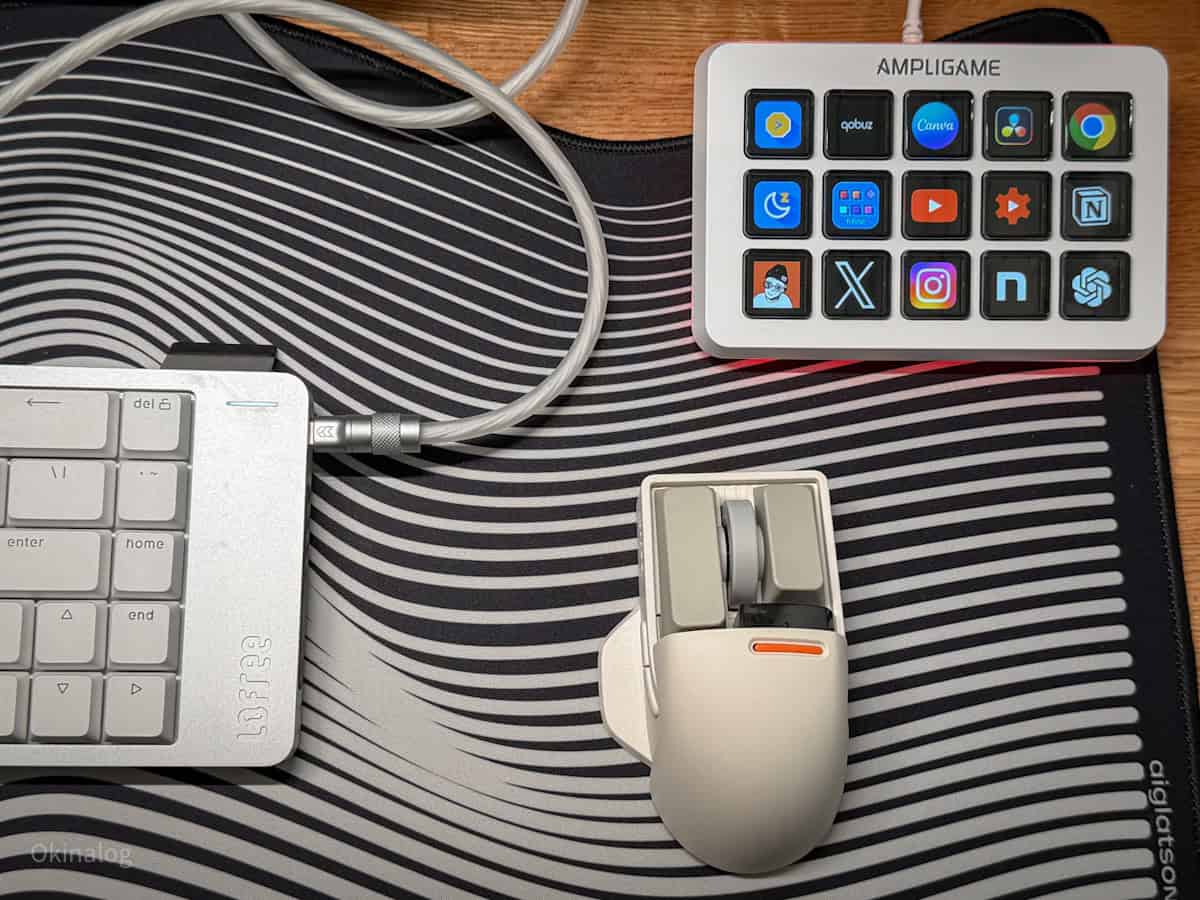
実際セッティングしたD6の状態はこんなかんじ。
計3ページ。
- 1ページ:ふだんよく使うアプリとfifineソフトウェア、次ページへの移行ボタン
- 2ページ:ブログを書くときによく使うコマンドとアプリ、次ページへの移行ボタン
- 3ページ:CPUやGPU、メモリなんかの稼働状況、ほかページへの移行ボタン
追求すればもっと可能性は広がりそうだけど、D6に構ってばかりいると本末転倒なので、よく使うものを集約するに留めた。
でも、なにかおすすめのボタンがあればぜひ教えてください。マクロとかは考えるだけでハードル高いんで勘弁してください。
現状、ストアからは2つのプラグインをインストールした。
この2つは個人的に入れてよかったので紹介する。
システムパフォーマンスモニター
CPUの稼働率とかCPU温度、メモリの稼働率などPC内部の状態を可視化してくれるアプリ。
それぞれのボタンを押すとタスクマネージャーが開く仕組み。
なくてもいいけど、あると便利。
Time Options
世界時間・タイマー・カウントダウンが入ったアプリ。
の中でもカウントダウンをセットしている。
ダラダラ作業に集中するよりも時間を決めて集中するほうがメリハリがつく。スマホで代用すると、SNS見ちゃうし、別途買うのも無駄に費用がかかる。
それをストリームコントローラーに入れられるのは御の字と感じた。

使い方も簡単で、
- ワンプッシュ:スタート・停止
- 長押し:リセット
これだけ。時間が来れば画面がまっさらになるので、もう一度プッシュすれば初期状態に戻る。
意外とよくできてる。
気になったところ

ボタンの押し心地があまり良くない
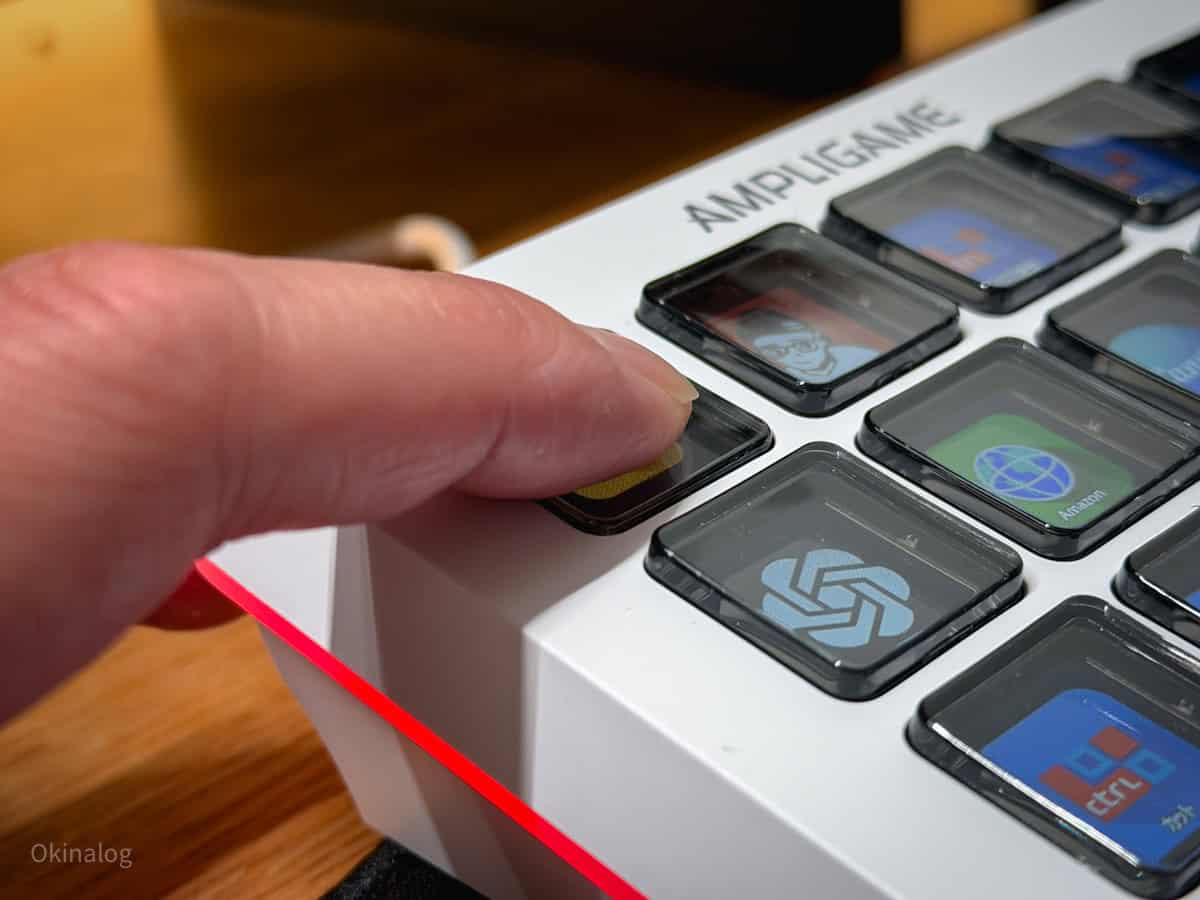
STREAM DECKの押し心地がどうかは知らないんだけど、D6はボタンの押し心地があまりいいとは言えない。
しっかり奥まで押し込まないと反応しないというか、少し途中で引っ掛かりを感じる。
特に僕は打鍵感がすばらしいキーボードばかり触れてきているから余計気になる。
筐体がプラスチッキー

値段を考慮すれば仕方ないけど、D6はオールプラスチック製の筐体。
シンプルだけど高級感は感じられない。
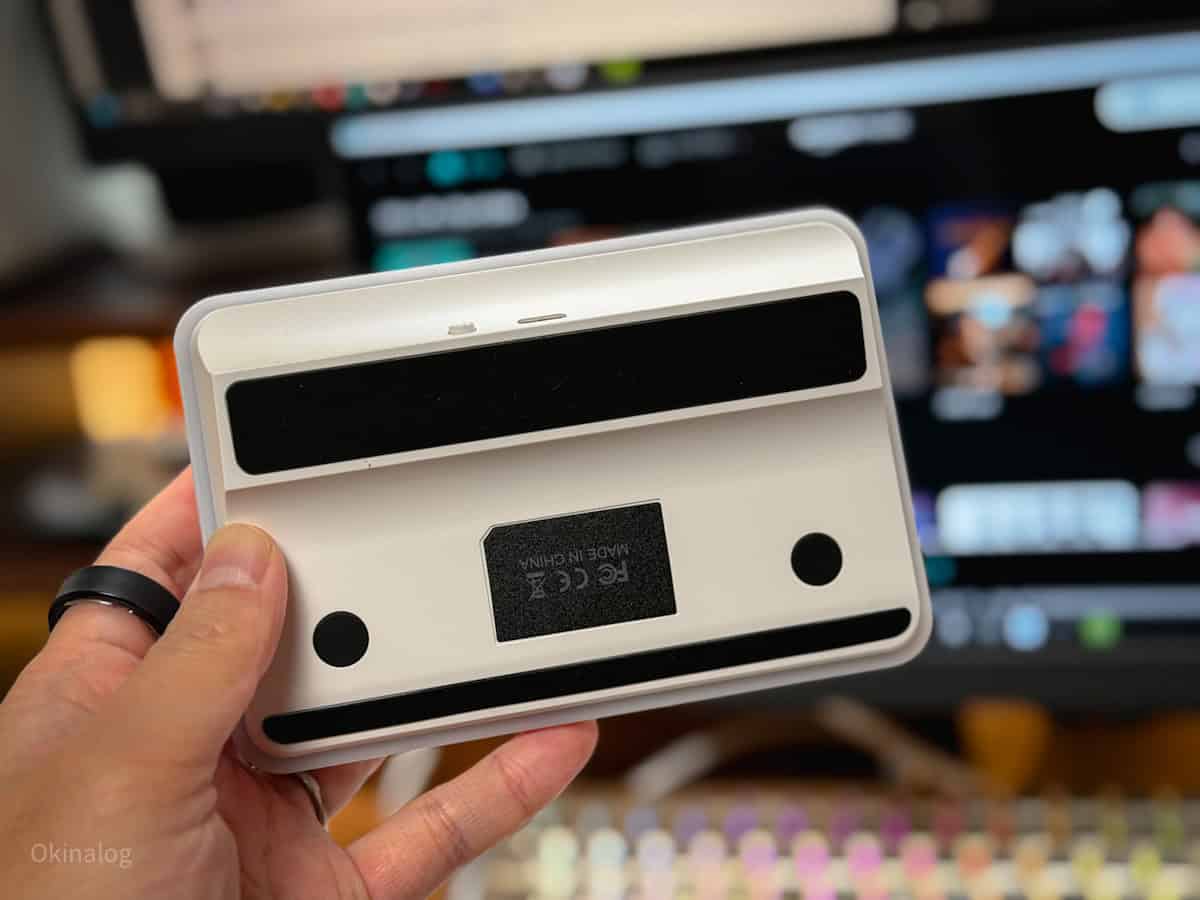
筐体がアルミ削り出しとかだったら、高級感と安定感の2点でSTREAM DECKとの差別化図れるんじゃないかと。
角度の変更が不可能
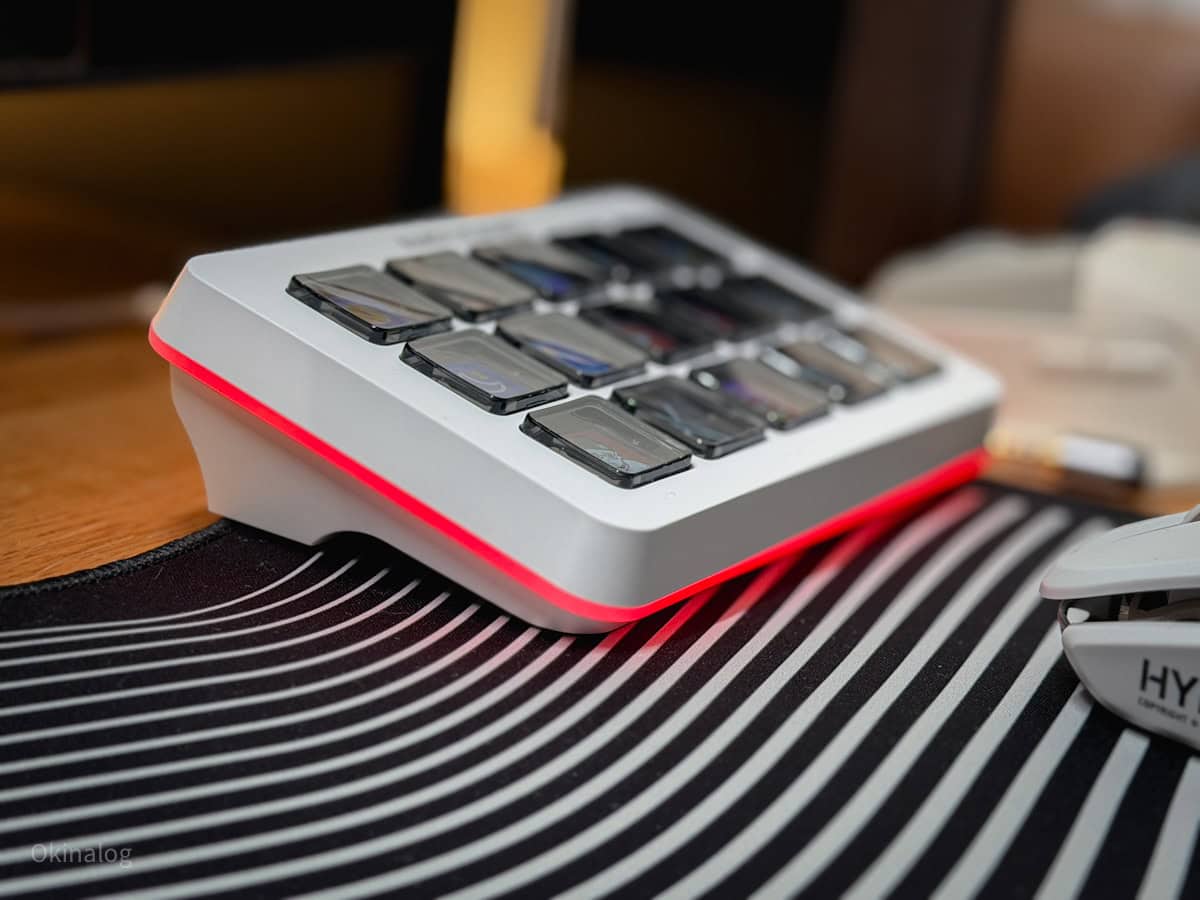
D6は予め30度くらいの角度がついているんだけど、個人的にはもう少し角度がついているほうが視やすい。
ただ、D6は角度の調整ができない。
角度を変更するとしたら3Dプリンターか何かで工夫する必要がある。
別途角度をつけることができるパーツを展開してくれたら親切だったなと。
まとめ
僕自身、この手のストリームコントローラーは初めて触れるので断言はできないけど、価格面やコンセプト的にElgato「STREAM DECK」低価格類似品というイメージでいいと思う。
なので、
- STREAM DECKに触れたことがある
- 高級感・押し心地にはこだわりたい
そういったユーザーにはちょっと物足りなく感じるかもしれない。
ただ、デバイスとしての方向性はSTREAM DECKと変わらない。
だから、
- デスクにまだこの手のストリームコントローラーがない
- アプリを頻繁に行き来する
- ファイルやウェブサイトをよく開く
- ライブ配信やラジオ配信をする予定がある
- ショートカットキーをよく使うけど、覚えてない・覚えられない
って人にはかなり頼れる味方になると思う。
実際、よく使うアプリを割り当てておくだけで確実に時短にはなる。こだわり過ぎると時間とられるけど。
ちなみに、デスクセットアップにこだわる人は結構な割合でこの手のデバイスを導入しているっぽい。
X上で少し聴き取りしてみたところ、配信に活用できている人もいれば、ブログ用ショートカットをバチバチ登録している人もいるし、ボタン5個くらいしか使ってないって人もいた。
なので、そこまで難しく考えず少しでも便利になるならって希望に投資するのもアリだと思う。
まずはストリームコントローラーがどういったものかD6で体感し、物足りなくなってきたらSTREAM DECKにステップアップする。そんな段階的な導入も手堅いかと思う。
Elgato「STREAM DECK」の半額近い価格で手に入ることを考えると、入門機としてはかなり実用性が高いデバイスだ。