
この記事には広告を含む場合があります。
記事内で紹介する商品を購入することで、当サイトに売り上げの一部が還元されることがあります。

デスクセットアッパー
翁(おきな)
オッキーナ
ガジェットが好きな38歳/ ブロガー歴8年/ レビュー数390品以上(うちイヤホン180種類以上)/ Xフォロワー数8,200人突破/ YouTubeチャンネル開設(奮闘中…)/ 【ネオジャパンデスクセットアッパー】と称して日本みのある独自のデスク環境を構築中/ 普段はサラリーマン/ 4児の父/ “みんなといっしょ”が苦手なタイプ
絶賛新デスクセットアップ構築のタイミングでUlanziから「新しくストリームコントローラーを出したよ!」ってことで「D200X Creative Deck(以下D200X)」を提供していただいた。
LCDボタンと物理回転ノブ、さらにはUSBハブまで一体化させた欲張り全部入りツール。
この”全部入り”がデスクで本当に機能するのか、実際に使って確かめてみた。
商品提供:Ulanzi
【結論】D200Xは「配線を減らしたいデスク」にハブ兼左手デバイスとして置ける
D200Xは、デスクの物理的なノイズを減らしつつ時短することができるプロダクトだ。
そもそもD200Xはぱっと見ストリームコントローラーなんだけど、背面と側面にUSBハブを搭載した8-in-1デバイスとなっている。
- HDMI 4K/60fps出力
- USB-C/USB-A(10Gbps)
- SD/microSDデュアルスロット
- PD100W充電パススルー
- 3.5mmオーディオ端子
これだけの端子が背面にまとまっている。
ストリームコントローラーなら先日Fifineの「D6」をレビューしたけど、D200XはそこにUSBハブまで搭載しているからその機能性は比じゃない。
D200Xはデスクにとって欠かせない‟インフラ枠”になる。
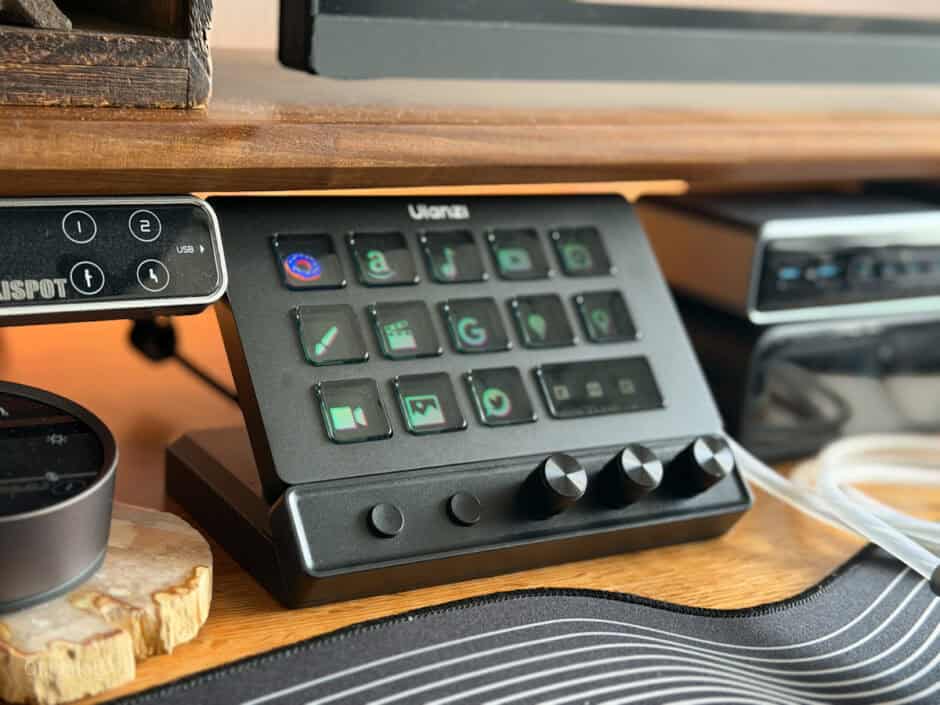
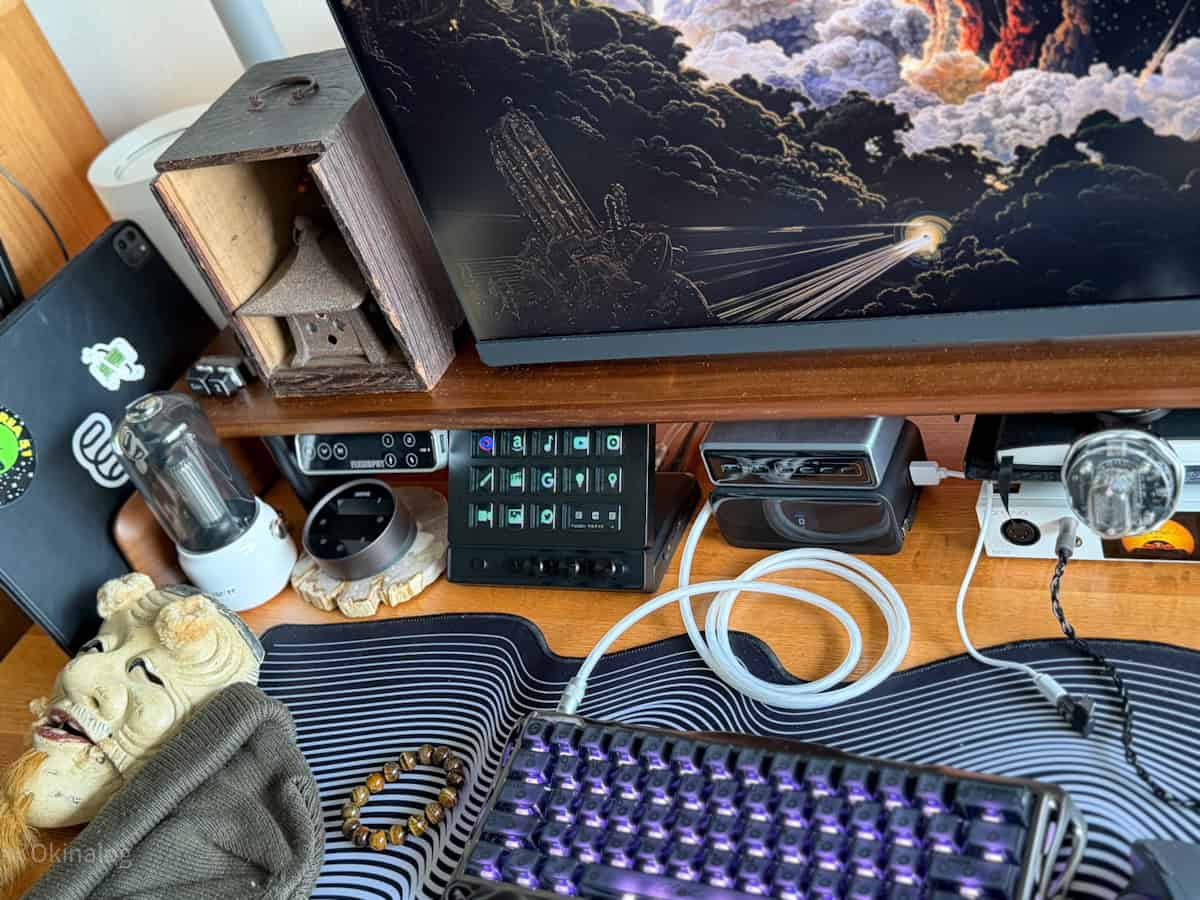
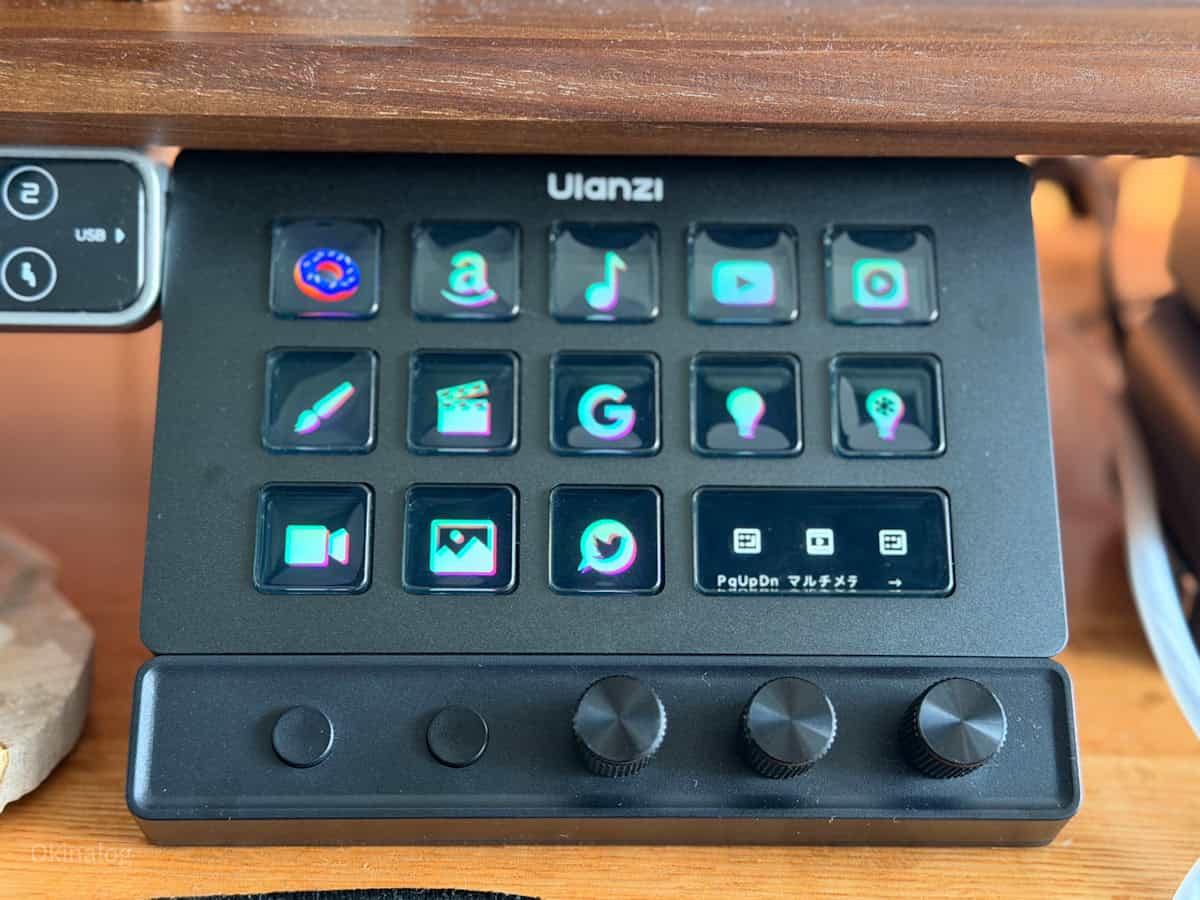
14のLCDボタンにはアプリやショートカットキーを割り当てることができて、必要な時に1プッシュで引き出すことができる。
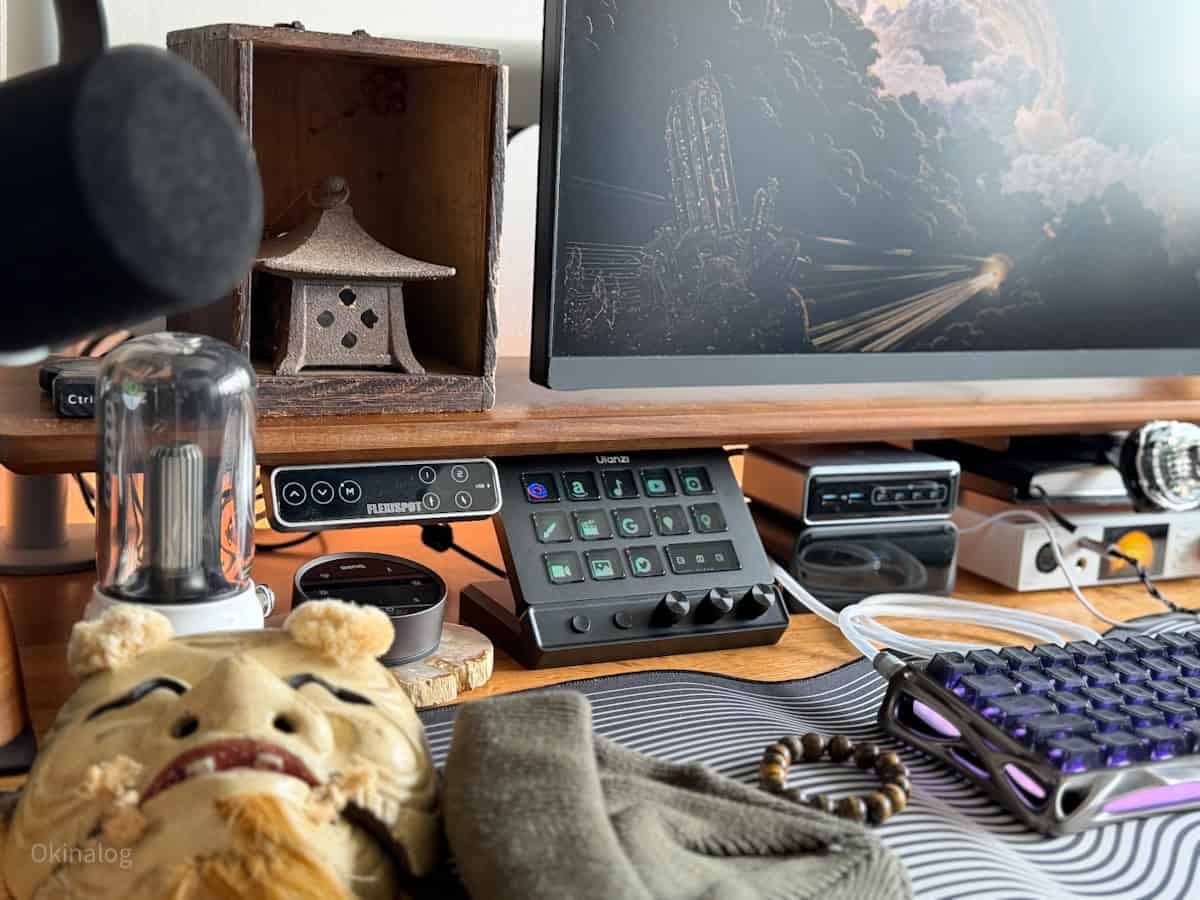
ビジュアル的にもシンプルな真っ黒カラーで、翁の和デスクでも違和感なく溶け込んだ。
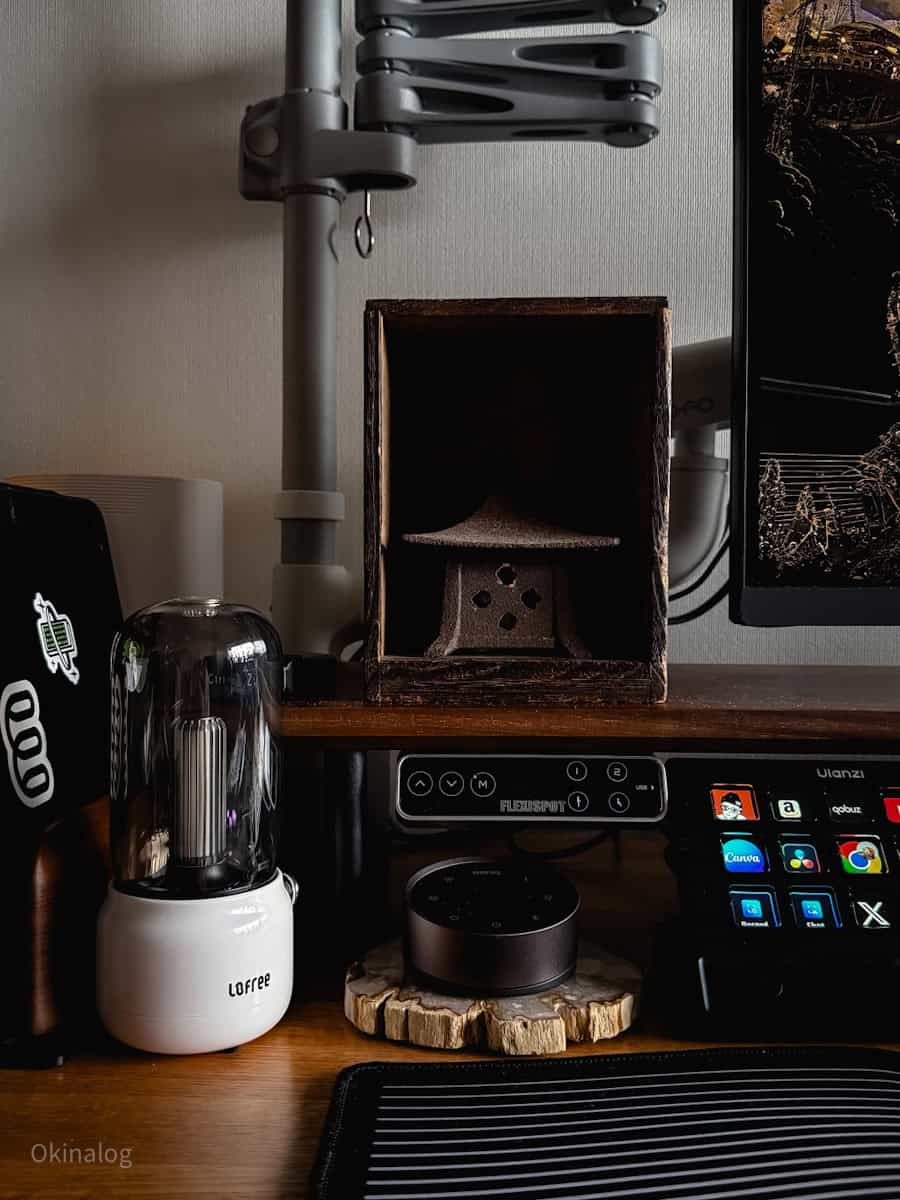
4K対応HDMIやSDカードスロット、PD給電端子まで搭載されていて、これ1つにケーブルを集約させることが可能。
結果として、デスク上のケーブルを減らすこともできるようになる。
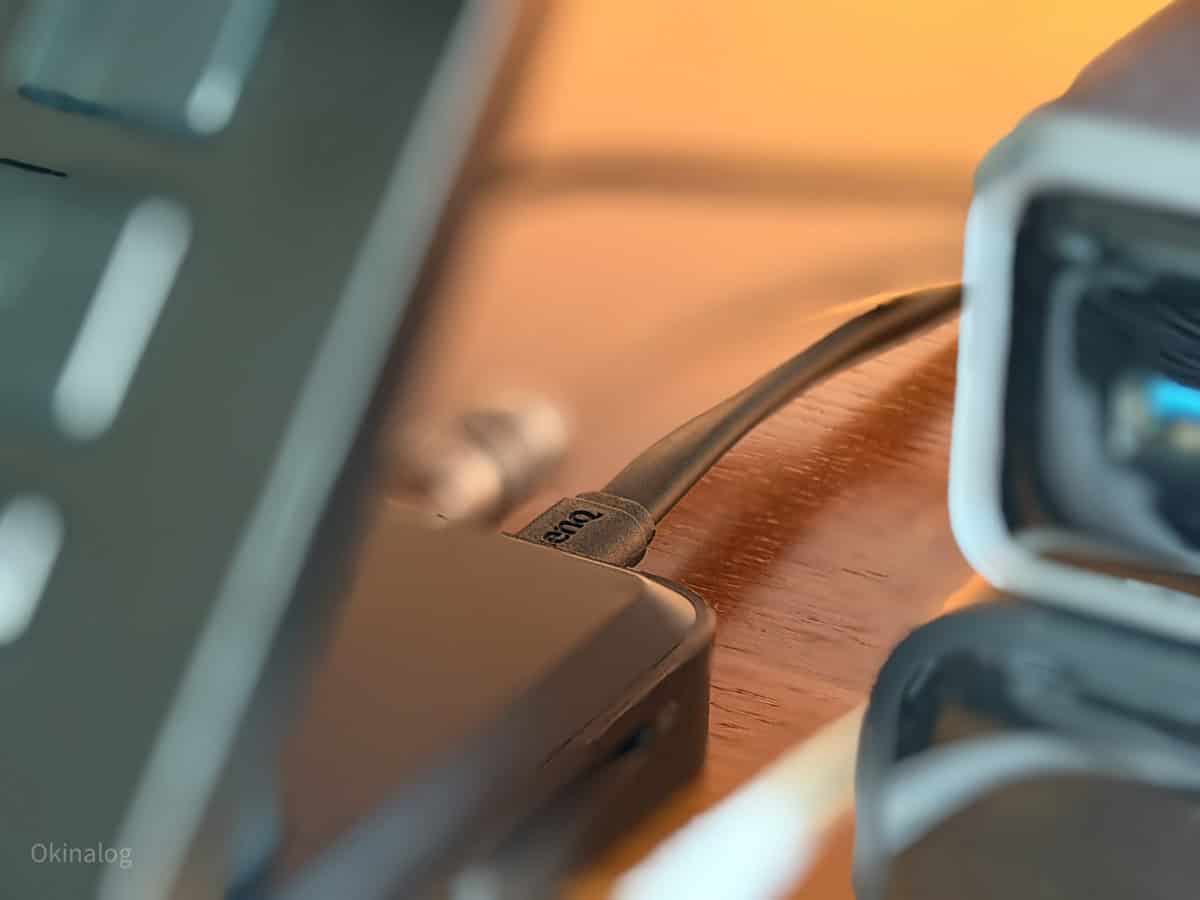
端子部も本体背面だからケーブルが隠せるのも利点だ。
「左手デバイスとしての操作性」と「ハブとしての拡張性」、どちらか片方だけなら正直他にもっと安い選択肢はある。
でも両方を1台で、17,999円でっていう条件だと、D200Xはすごくコストパフォーマンスがいい選択肢になる。そこに価値を感じるかが分かれ目になる。
体験レビュー|D200Xをデスクで使った所感
外観・質感
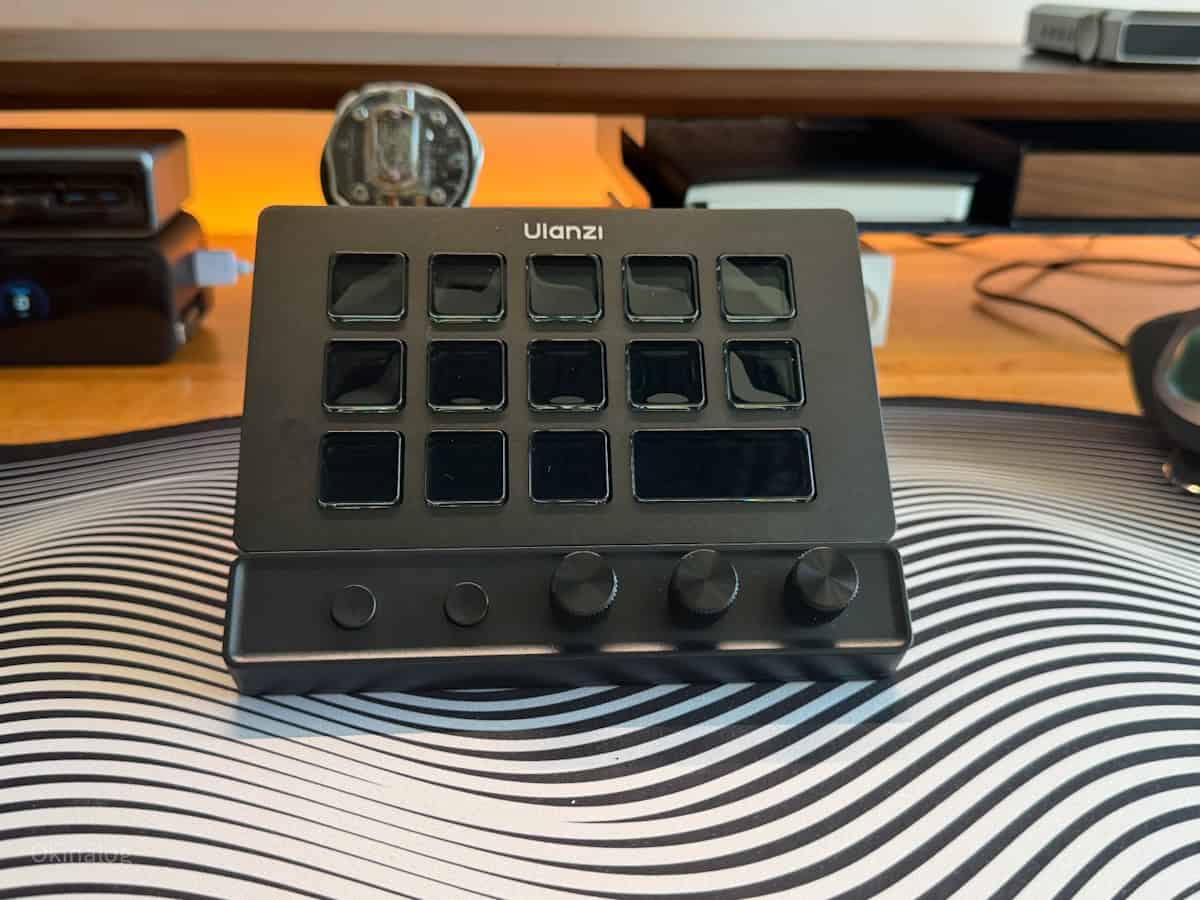
こちらがD200Xの全貌。
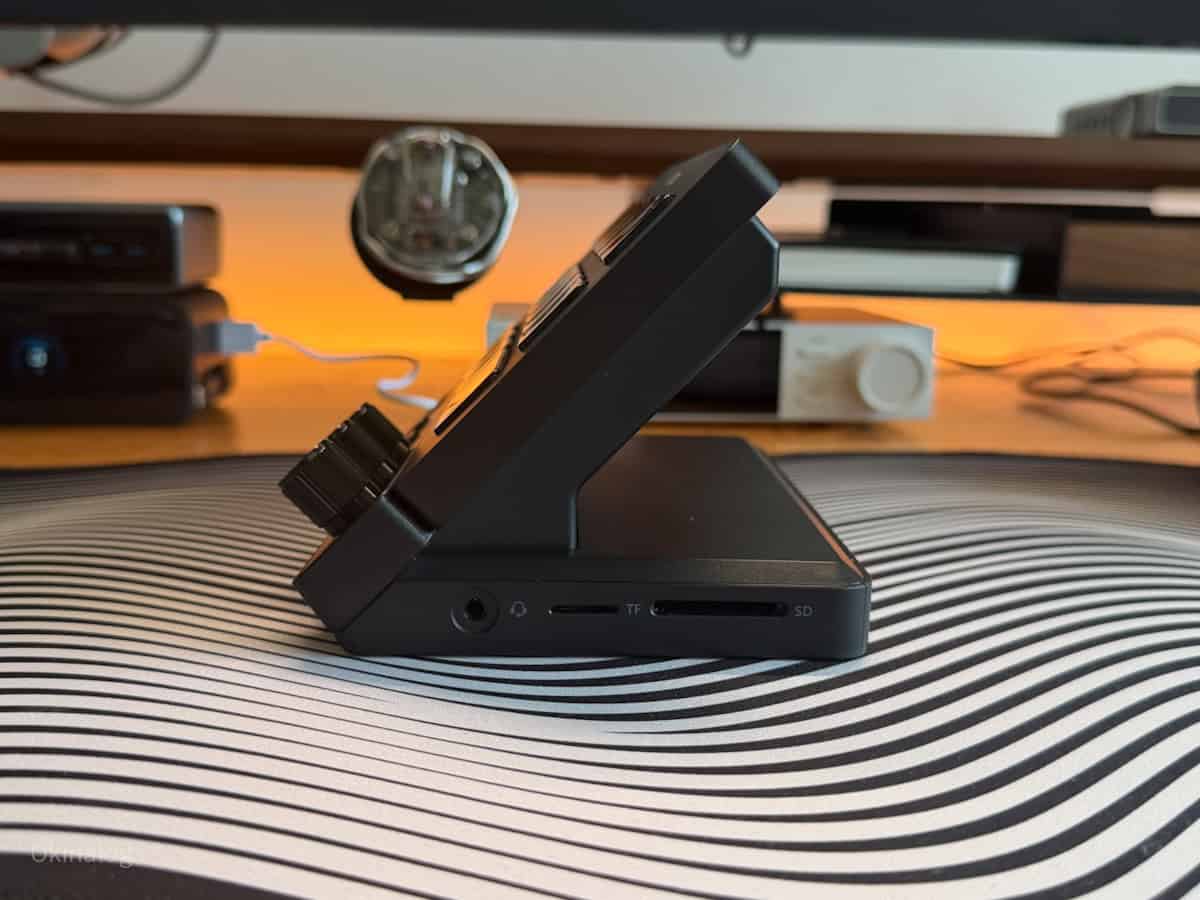
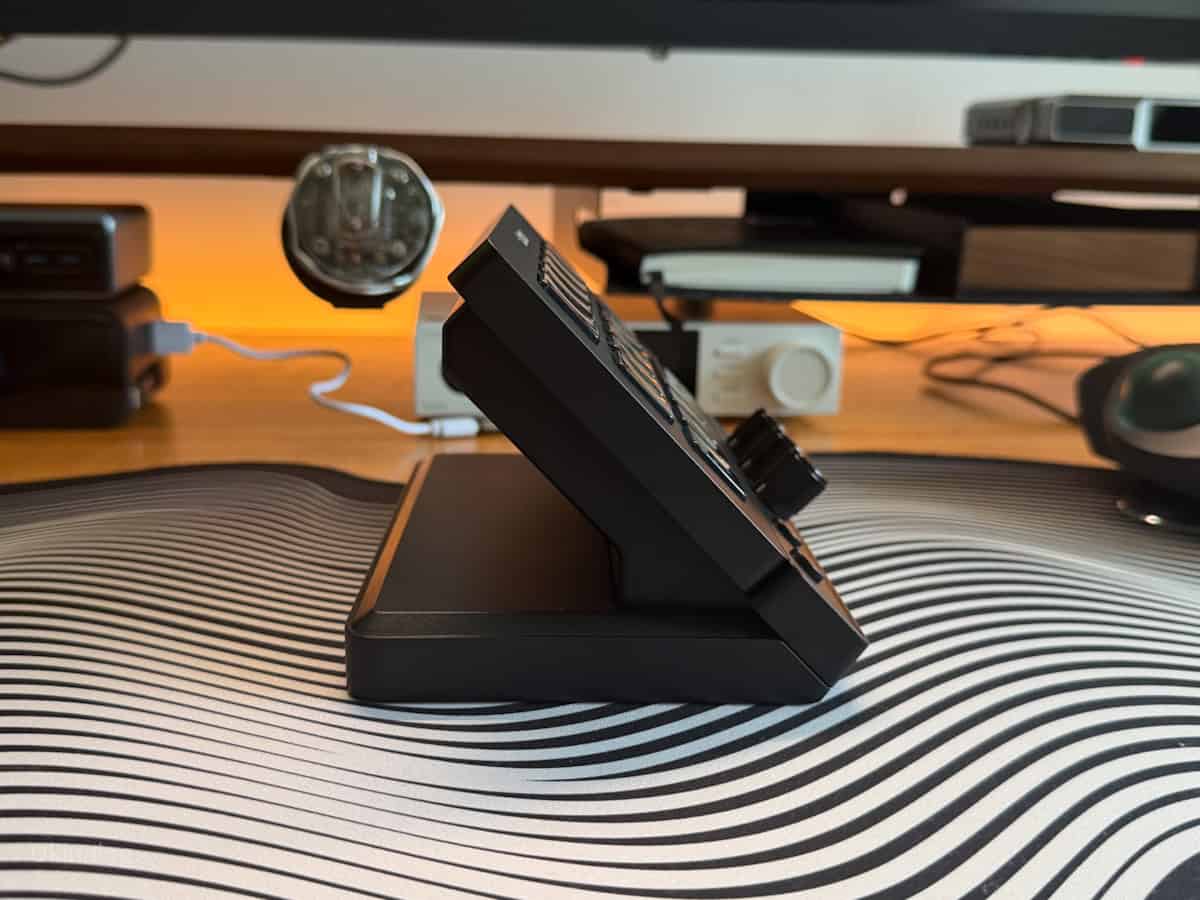
サイズ感は153×113.5×98mmで、手のひらよりひとまわり大きいくらい。
重量は、約500g。
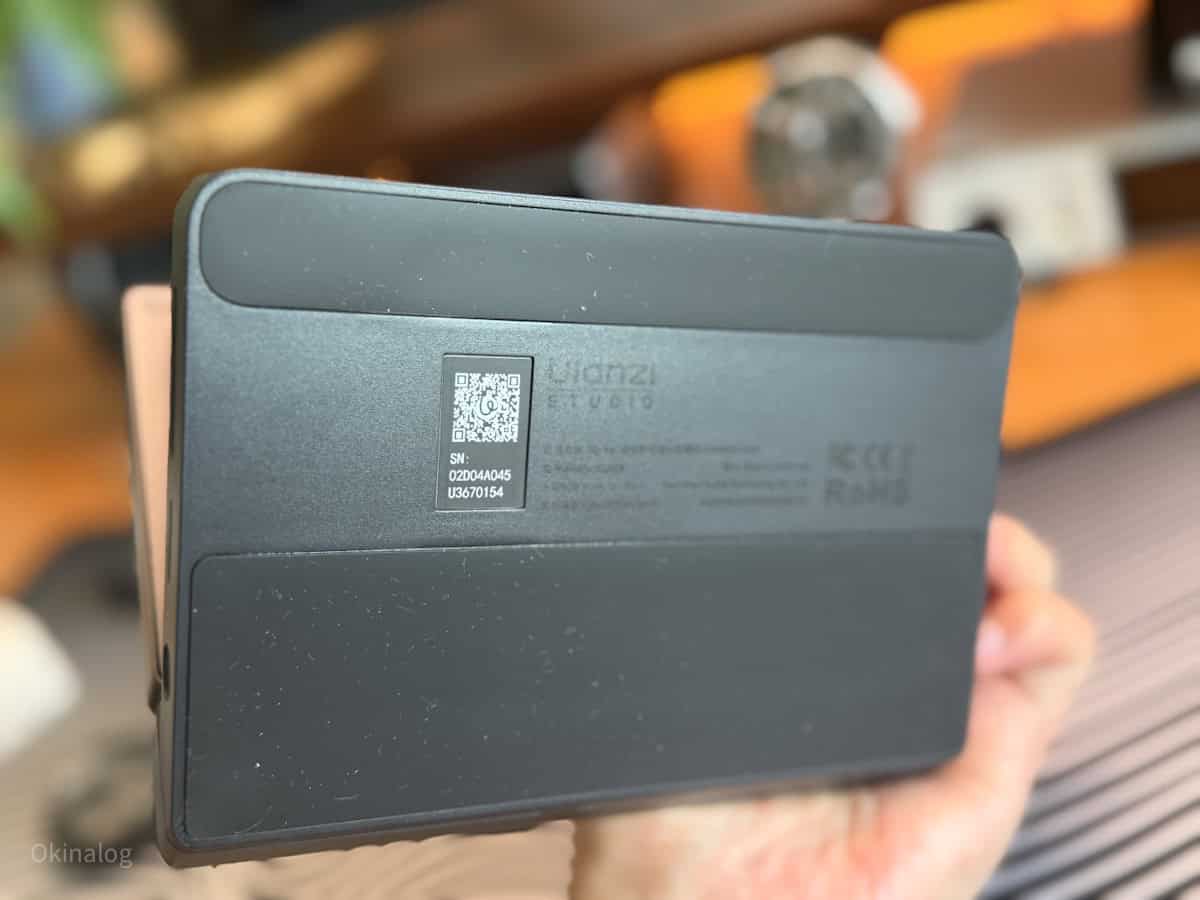
アルミニウム合金製のフェイスプレート、その他ABS+PC素材で構成されている。
正面のアルミ部分はさらっとしたマット仕上げで、指紋はつきにくい。
見た目の印象は「安くはないけど高級でもない」っていうところ。価格なりの質感。
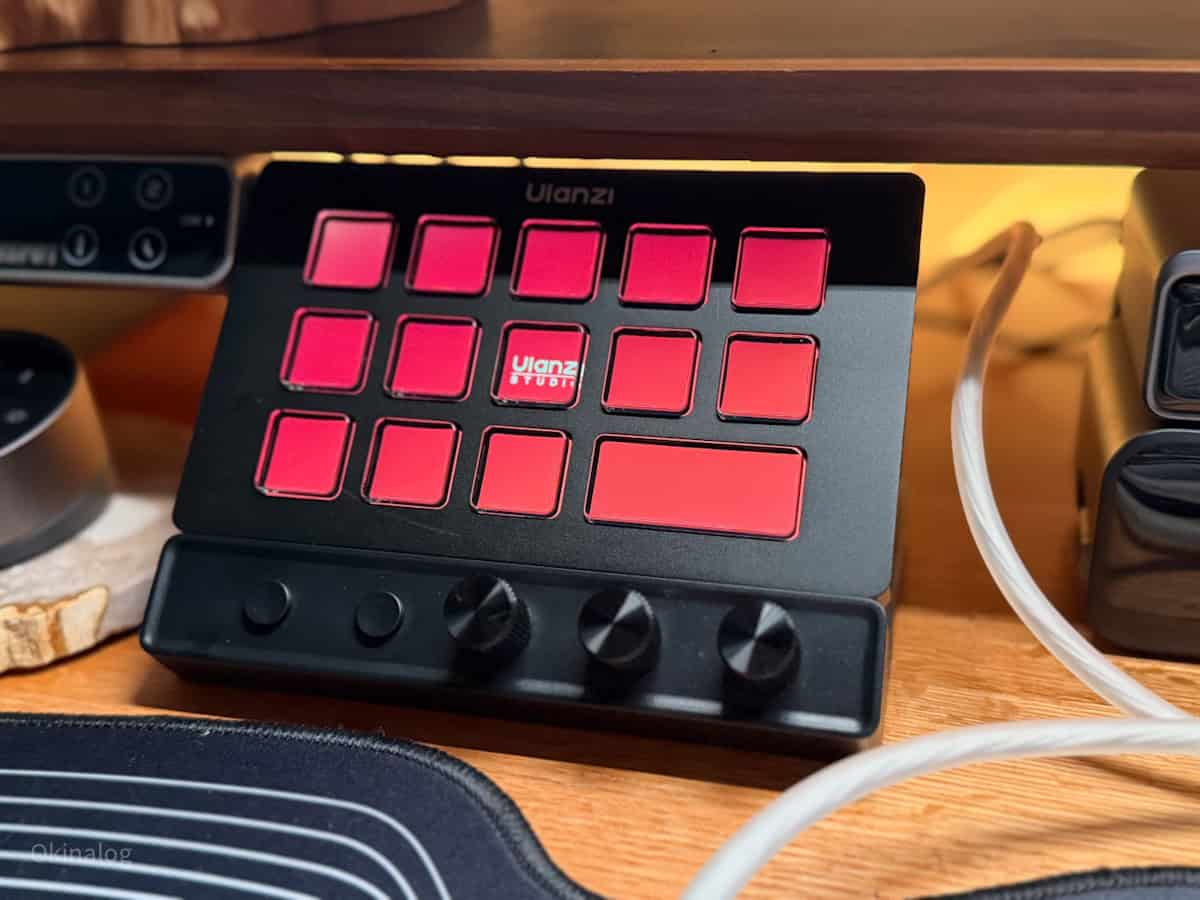
ただしLCDキーの質感はいい。
素材はアクリル。サイズは5.5インチ、解像度960×540のRGBでLCDの発色ははっきりしていて視認しやすい。
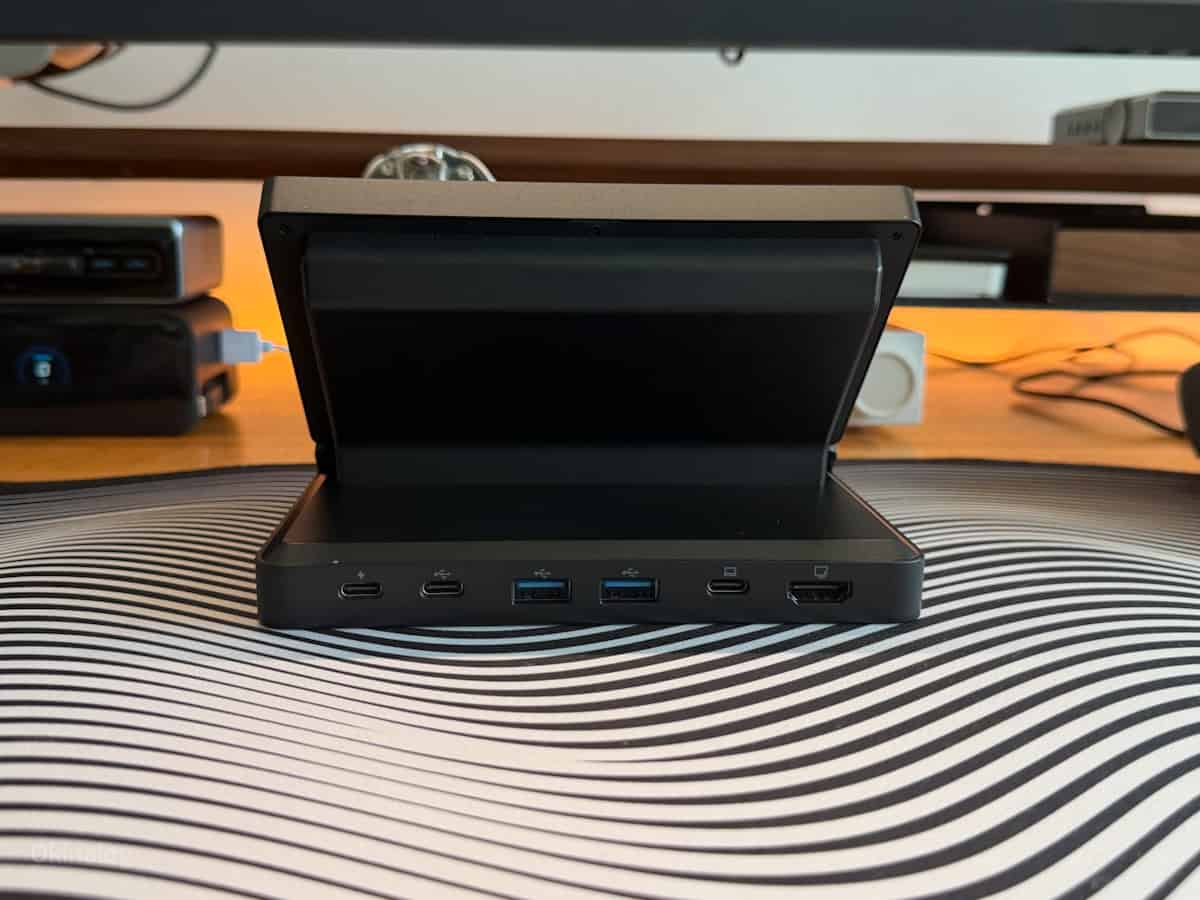
インターフェースは底面の背面と右側面に集約されている。
USB系の端子は背面だからデスクシェルフ下に収納すればケーブルも隠せてL字アダプタも必要ないのがうれしいポイントだ。
カラー展開はブラック1色のみ。
白デスクを組んでいるデスクセットアッパーはおそらくそこが一番引っかかるポイントになるかな。
ホワイトモデルが出たら評価はかなり変わると思う。
操作性・ノブの感触
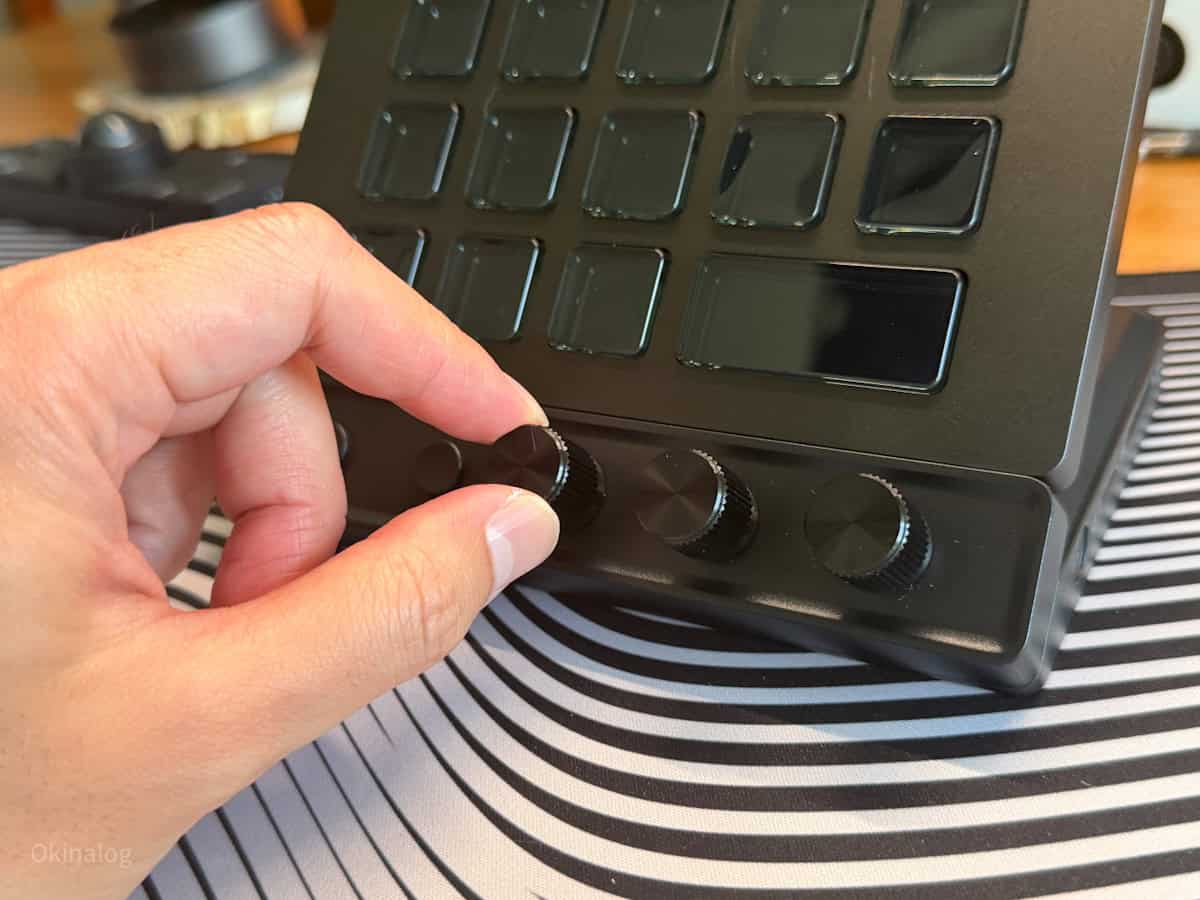
3つのエンコーダーノブは金属製で、回したときのクリック感がしっかりあるタイプ。
マウスホイールよりはダイヤル感が強いから、マウスのスクロールを肩代わりするっていうことにはならないかな。
僕は右回転でPageUP、左回転でPageDown、マルチメディア操作なんかを割り当てて補助的に使ってる。
あと、僕は使ってないけど押し込みでの切り替えも対応しているからバリバリ使い倒したいって人には魅力的かも。
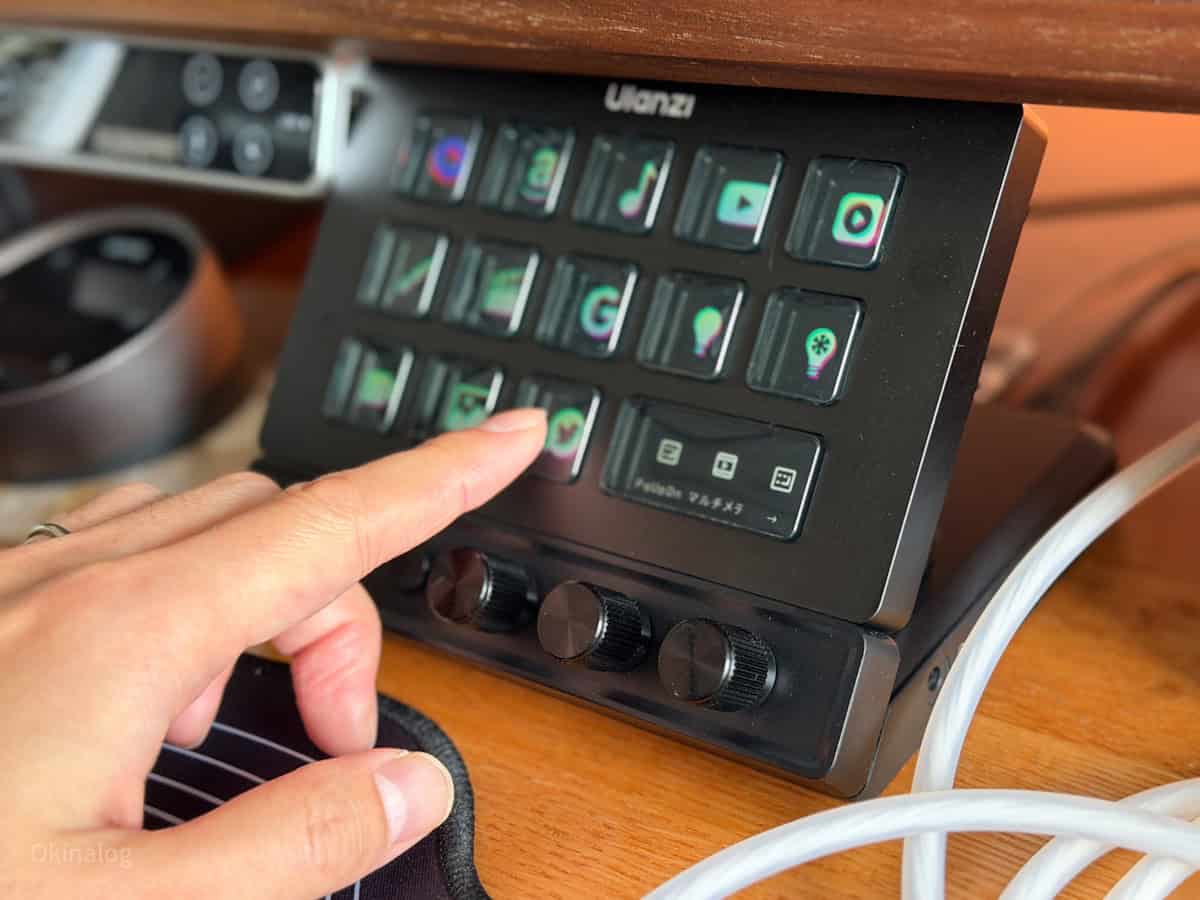
LCDキーの押し心地は”カチッ”とした感じじゃなくて、かなり滑らか。
端っこを軽く押しただけでもしっかり応答するから感触はいい。
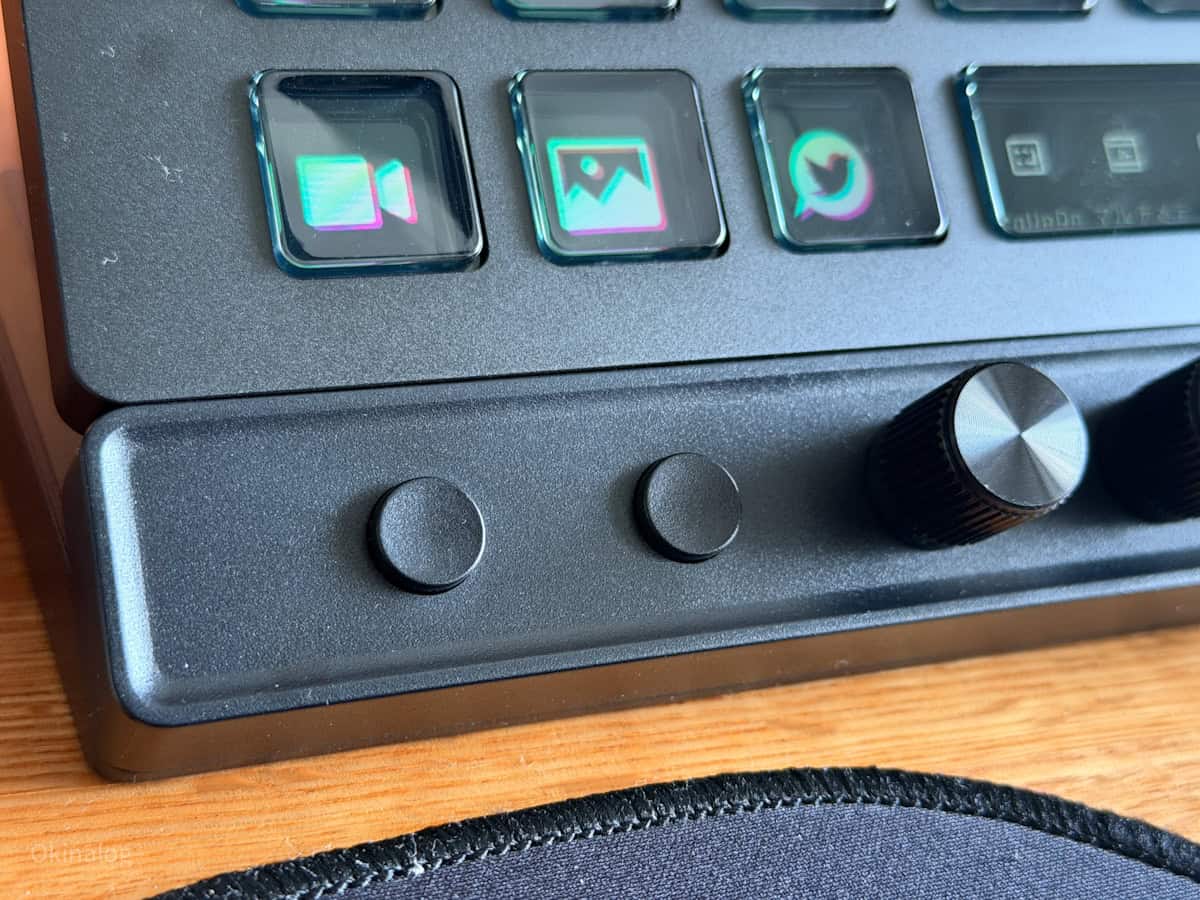
2つの物理ボタンはページ移行用。
Fifineのコントロールデッキは次ページに移行するためにLCDキーを使う必要があったから、そういう意味では別で専用のボタンが用意されているのは最大限にLCDボタンを活用できて助かる。
機能・ソフトウェア
Ulanzi Studio(専用アプリ)でキー配置やノブの割り当てを設定する。
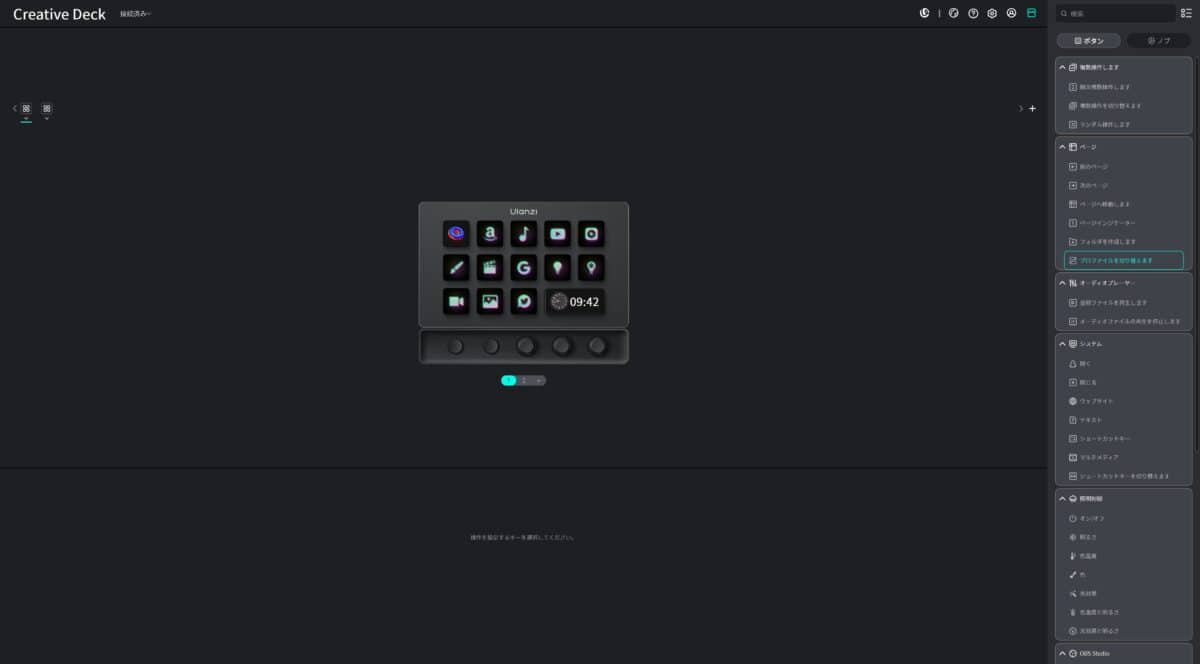
ドラッグ&ドロップで操作を割り当てられるので、初期設定のハードルは低い。
実際の設定手順はElgatoとかFifinのストリームコントローラーと変わらないから、YouTubeとかで設定方法の動画を見ながら行うほうがスムーズに行えるだろう。
1プッシュでアプリとかブラウザを開けるのはもちろん便利だけど、マクロも登録できるのがストリームコントローラーの便利なところ。
僕はPNGで登録されたスクショをJPGに変換するマクロなんかを登録してかなり活用している。
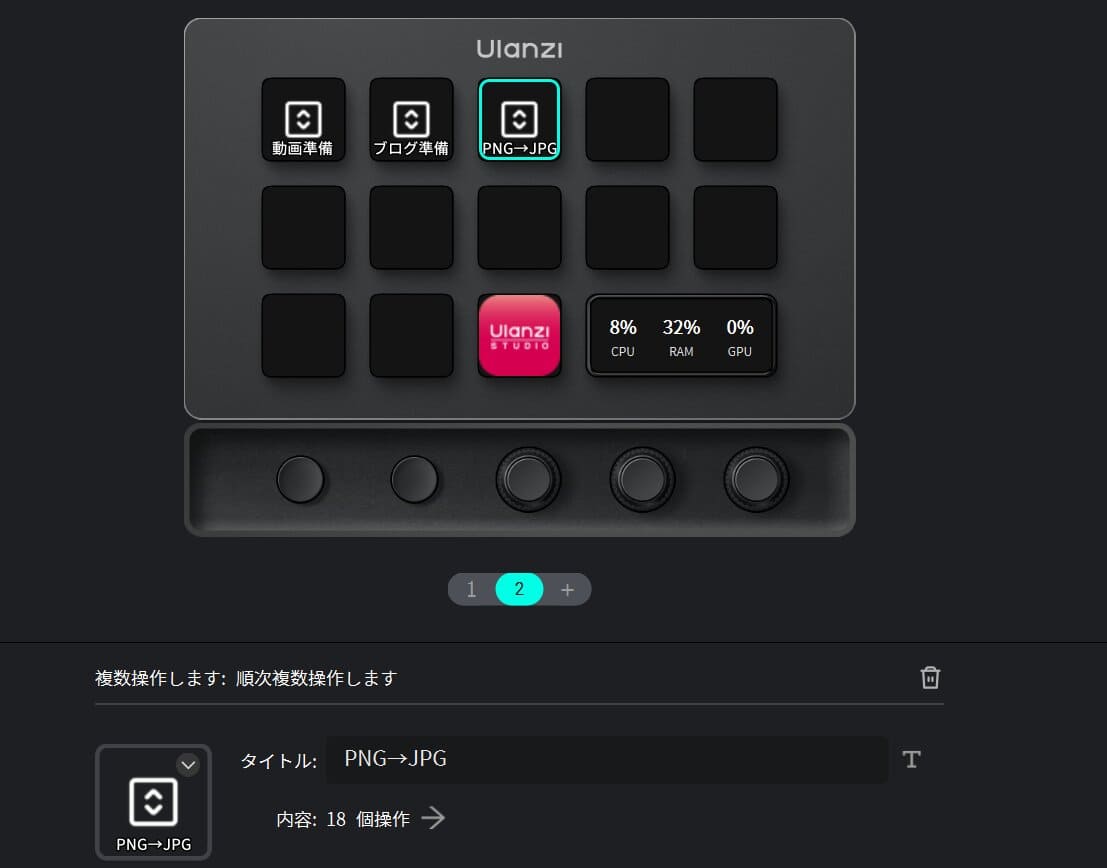
また、D200Xはプロファイルを最大7つまで作ることができる。
右下の大きいLCDボタンを押すとモニター上にプロファイルアイコンが一挙に出る仕組みで、切り替えも簡単だ。
僕はとりあえずブログ用にWordPressプロファイルを作って、コピペとかペーストをワンクリック化して登録している。
便利~。
ただし、ソフトウェアの完成度はまだ発展途上。対応プラグインの数が多くない。
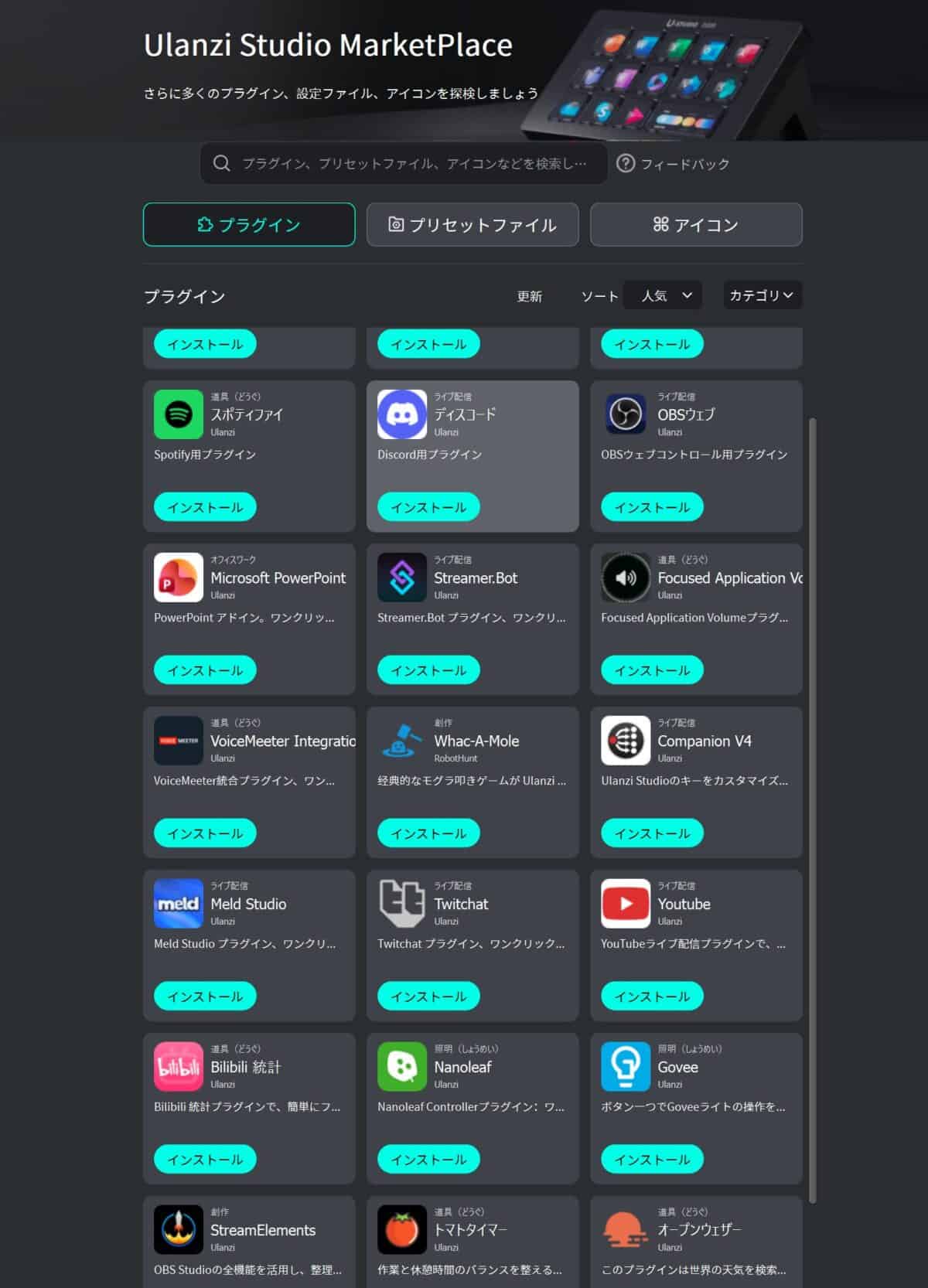
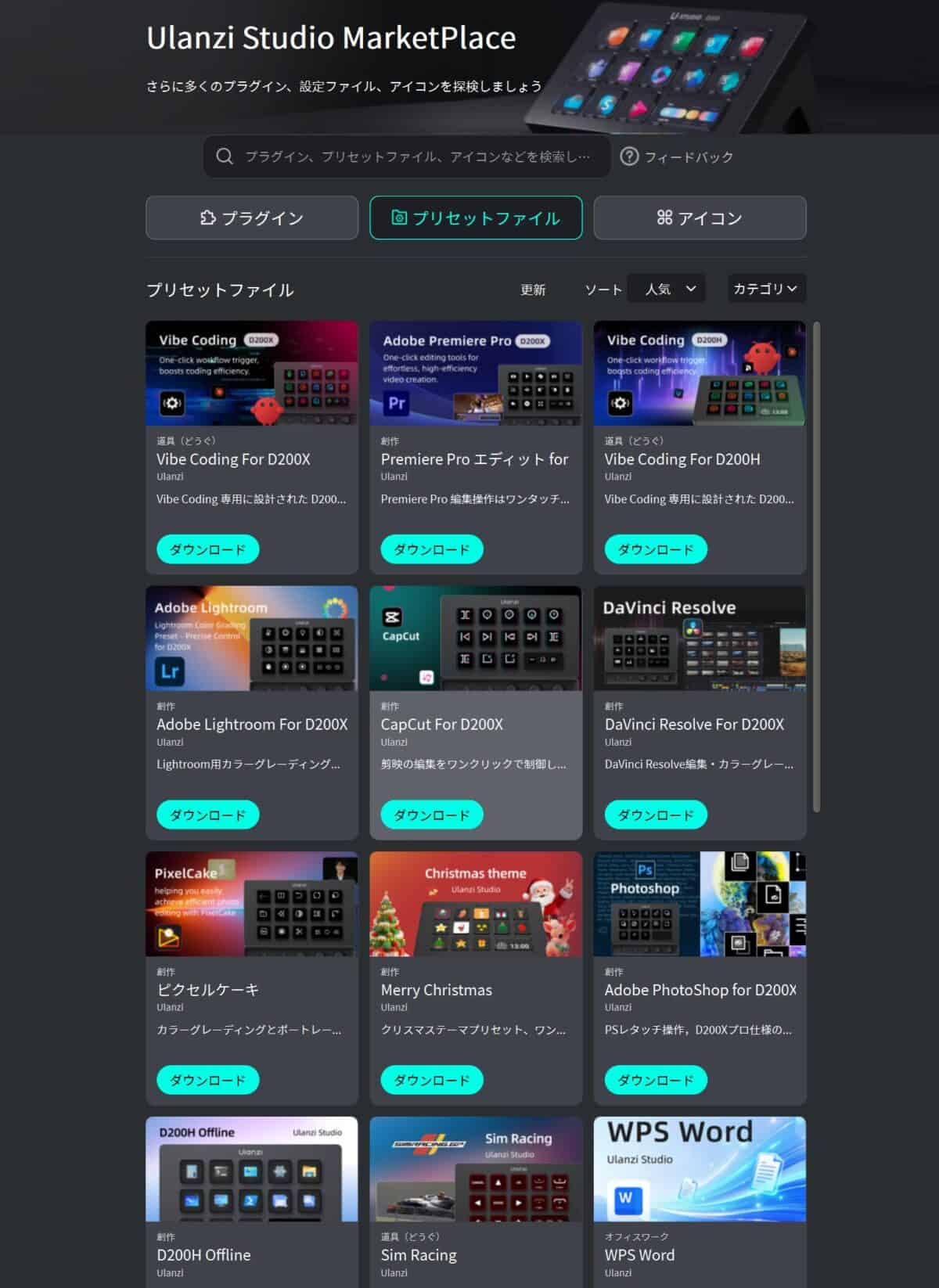
DaVinci Resolve、Premiere Pro、Photoshop、OBS、Lightroomあたりの主要ツールには対応しているけど、SwitchBotやTeamsとの直接連携は現時点でできない。
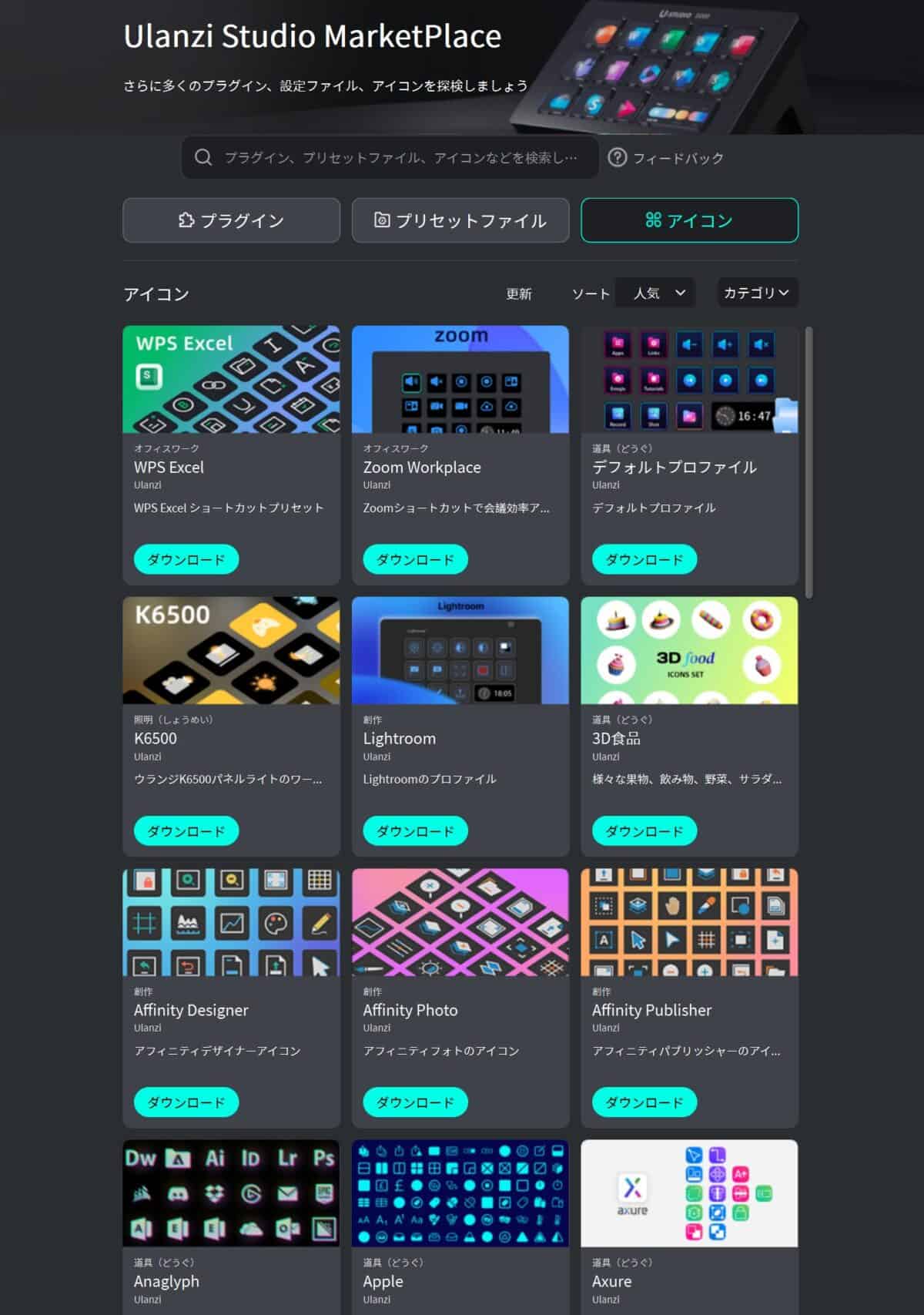
アイコンの選択肢もまだ少ない。
せめてアイコンだけでも選択肢が多ければカスタマイズのし甲斐があるってもんだ。
もうひとつの特徴として、Ulanzi製ライトやPhilips Hue、Nanoleaf、GoveeなどのスマートライトをD200X経由でコントロールできる。
デスクライトの色温度や輝度をノブでぐりぐり調整できるのは、照明にこだわるデスクユーザーには地味に刺さるところだ。
ただ、UlanziアプリストアにあるNanoleafアプリでNanoleaf Essentials Lightstripを遠隔操作はできなかった。Essentials LightstripはローカルAPIっていうUlanziが制御するために必要な機能を備えてないかららしい。
D200Xでしてみたいことがある場合は、事前にChatGPTとかで詳しく聞いてみてからのほうが安心かもしれない。
Ulanzi Studioは常駐型のアプリで、バックグラウンドで動作し続ける。メモリに余裕がない環境だとリソース消費が気になる場面もあるかもしれないから注意しておこう。
拡張性・ドック機能
D200Xのドッキングステーション機能はふつうに実用レベルの品質で、性能も抜かりない。
端子の数も多めなのでデスク拡張に最適だ。
構成は以下のとおり。
- HDMI×1:4K@60fps
- Type-A×2:USB3.2 Gen(10Gbps)
- Type-C×2:USB3.2 Gen(10Gbps)PD3.0 PD85W給電×1、PD100W給電のみ×1
- TF/SDカード×各1:各3.0対応
- 3.5mmオーディオジャック×1:マイク入力にも対応
- HOSTインターフェース
USB-C・Aポートは10Gbps(USB 3.2 Gen2)対応で、外付けSSDの転送も高速。
HDMI端子はメインがノートPCのデスクであればPC-D200X間はケーブル1本化できてスッキリまとまる利点がある。
もうひとつのType-C端子はPD100W給電に対応していて、ノートPCとかサブモニターへの電力供給に便利だ。
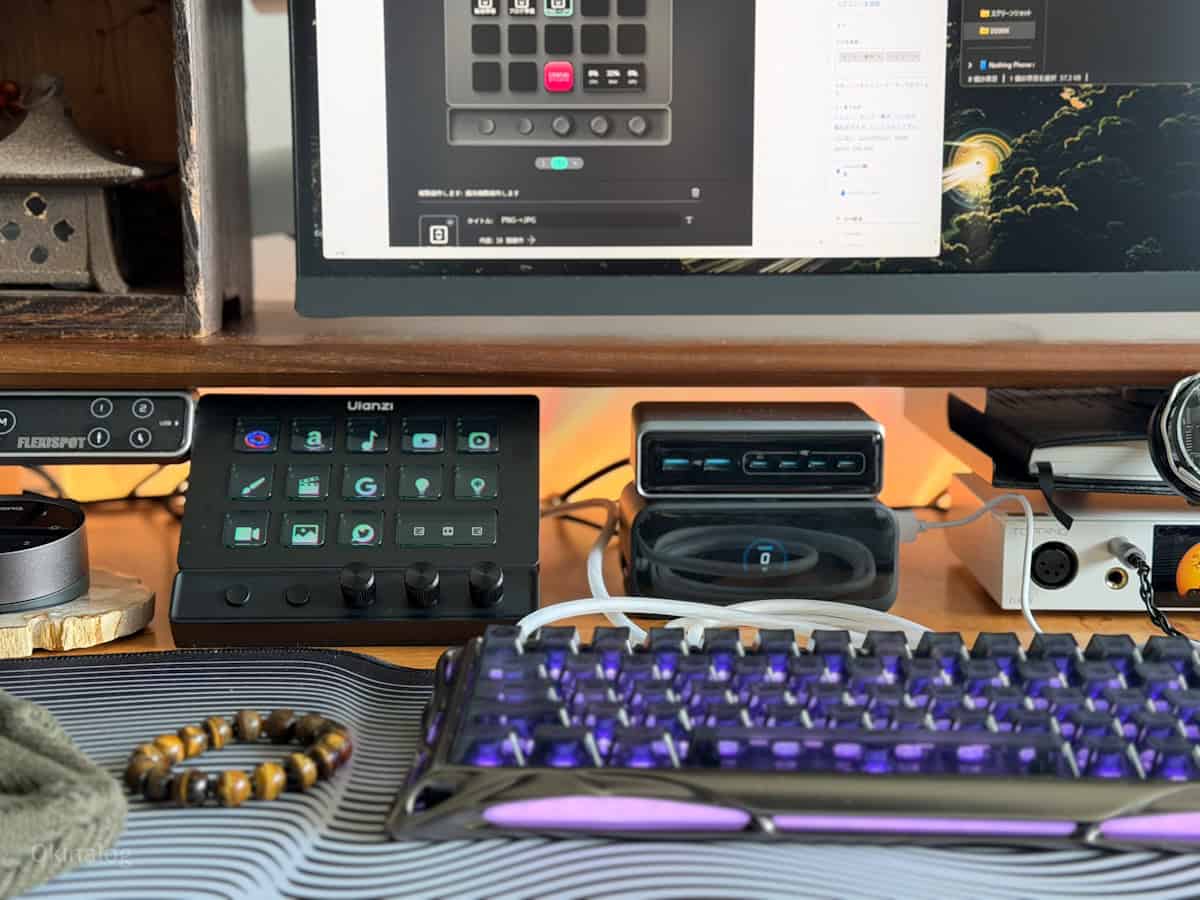
僕のデスクではType-A端子はTOPPINGの据え置きDAC「DX5ii」に接続。
Type-C端子はBenQの「ScreenBar Halo2」を挿して常時給電するようにしている。
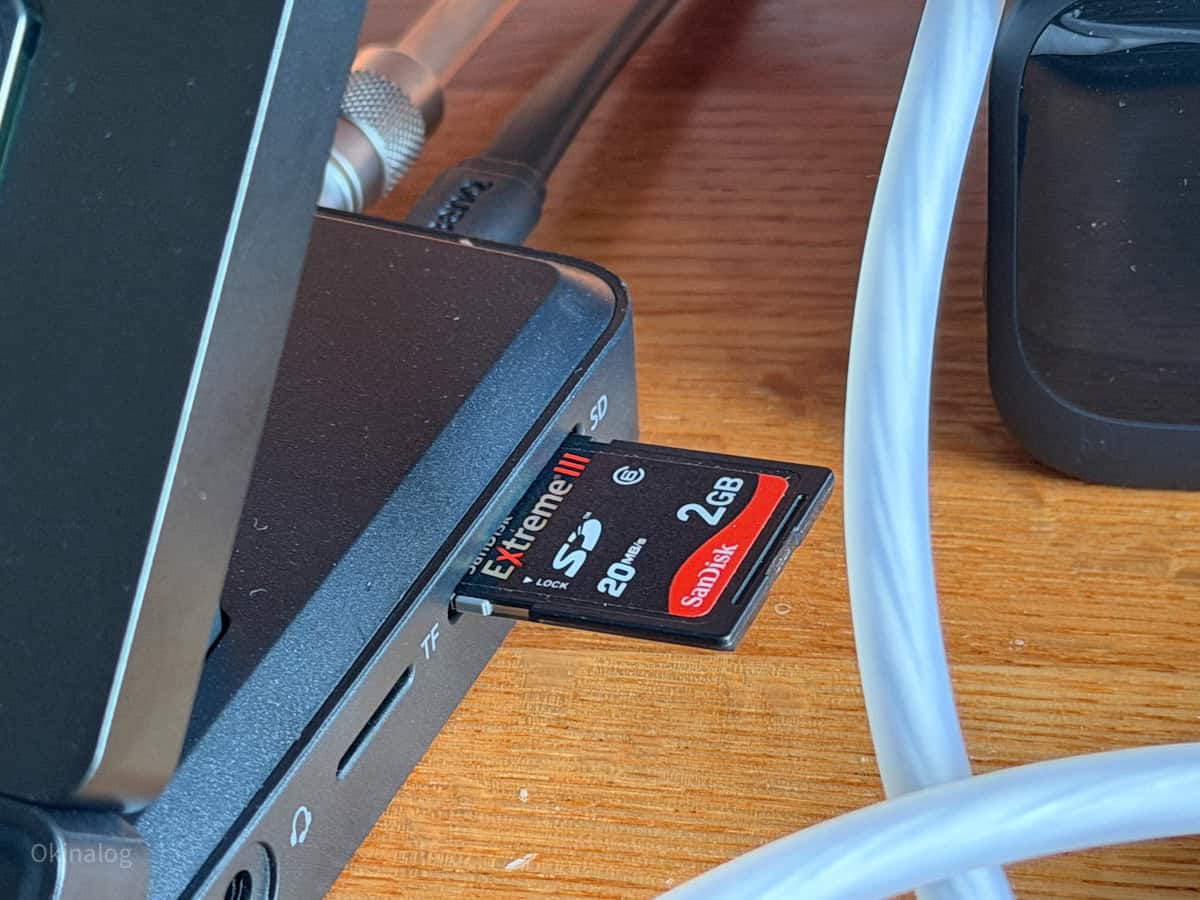
欲を言えばThunderbolt4とかにも対応していればMacユーザーにも好まれたかな。(まあそうなると17,000円じゃあ買えないか)
注意点として、複数の高消費電力デバイスを同時接続する場合はPD電源を別途接続しないと動作が不安定になるリスクがある。
ここは公式でも注意喚起されている部分なので、ドック機能をフルに使うならPD対応の充電器は別途用意しておくのが安全だろう。
気になった点
USB系の端子がすべて背面に集約しているのは好きなんだけど、左側面にもう一つ二つデータ転送用Type-AかCの端子があれば使い勝手がよかったなと思う。
外付けSSDとか、キーボードとか頻繁に抜き差しするものがある場合、いちいち本体背面に手を回すのが面倒くさい。
左側面にはなにもないし、もったいないなと。
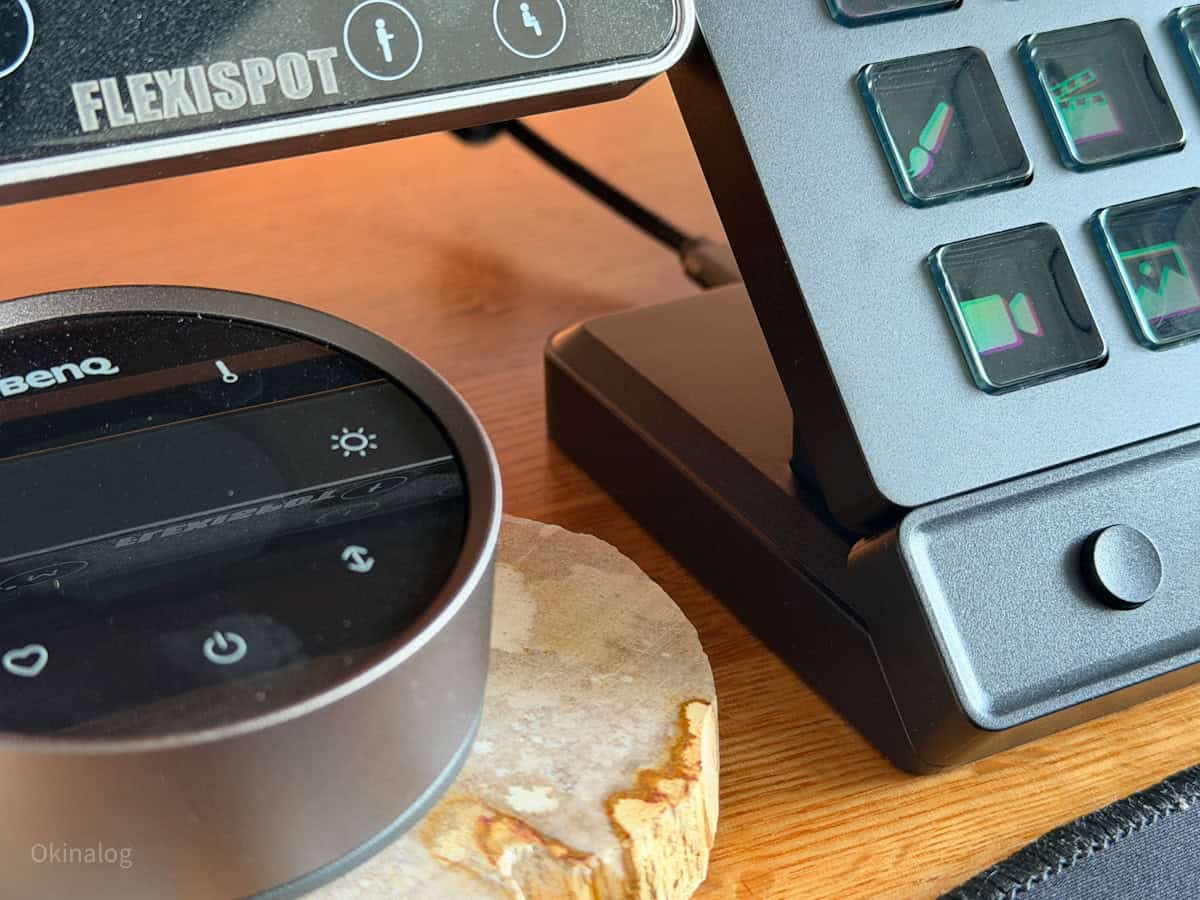
また、カラー展開がブラック1色なのもデスクの色味を揃えたい人にはマイナス。
それなりに大きいし、黒いと存在感が強まるからホワイトとか明るめのカラーがあったほうが売れそうだ。
比較|FIFINE D6と迷うならどっち?
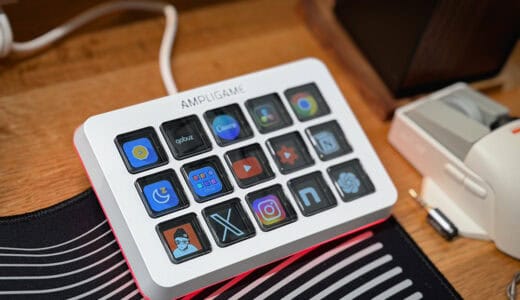
ブログで以前レビューしたFIFINE AmpliGame「D6」は、ホワイトがあるし15キーのLCDストリームコントローラーで約12,000〜13,000円。
D200Xとの価格差は約5,000円。
| 項目 | Ulanzi D200X | FIFINE D6 |
|---|---|---|
| 価格 | 約17,999円(15%OFFで約15,300円) | 約12,000〜13,000円 |
| キー数 | 14 LCD+3ノブ+2ボタン | 15 LCD |
| ノブ | 3つ(プッシュ機能付き) | なし |
| ドック機能 | 8in1(HDMI/USB/SD/PD100W) | なし |
| 接続方式 | USB | USB |
| RGBライト | なし | あり(側面) |
| ソフトウェア | Ulanzi Studio | fifine Control Deck |
LCDボタンの押し心地とノブとドック機能が要るならD200X。
動画編集でタイムラインスクラブにノブを使いたい人、デスクからUSBハブを失くしたい人は追加の5,000円を払う価値はある。
逆にシンプルにキーだけ使いたいっていう人はFIFINE D6のほうがお安く済む。
ホワイトが選べるし、RGBライトもあるからデスクのアクセントにもなる。
ちなみにD200Xと同じ方向性を持つElgato Stream Deck+(ノブ付き)は約32,980円。
しかもハブ機能はなし。
ハブオプションが別途販売されているから、Stream Deckに9,000円追加して組み合わせる必要がある。
ただ、ストリームコントローラーでは歴史のあるブランドなだけにソフトウェアの完成度とプラグインの豊富さはおそらく別格。
利用者が多いだけにコミュニティも活発だと聞く。
にしても差額15,000円は大きい…。
まとめると選び方はこう。
- ソフトの完成度+人気度 → Elgato Stream Deck+(約32,980円)
- Stream Deck+には手が出ないけど、それ相当の機能性はほしい → Ulanzi D200X(約17,999円)
- キーだけでいい、有線がいい、安く済ませたい → FIFINE D6(約12,000円)


こんな人に向いている/向いていない
向いている人は以下のとおり。
- 既にデスクにハブと左手デバイスの両方を置いていて1台に統合したい人
- 動画編集でノブを使ったタイムラインスクラブや色調整をしたい人
- SDカード取り込みやHDMI出力をデスク上で完結させたい人
- Elgatoは予算オーバーだけどノブ付きの左手デバイスが欲しい人
- モダンなデスクセットアップを構築している人
向いていない人は以下のとおり。
- ソフトウェアの完成度やプラグインの豊富さにこだわる人
- 白デスクを構築している人
- 左手デバイス機能またはUSBハブ機能だけでいい人
翁の評価
FAQ
- D200Xと旧モデルD200Hの違いは?
- D200Xは転送速度がUSB 3.2 Gen2(10Gbps)に対応しておりD200H(5Gbps)の2倍。さらにプッシュ機能付きダイヤルが新搭載されている。これから買うならD200X一択。
- MacとWindowsどちらでも使える?
- Windows 10以降、macOS Monterey 12.0以降に対応。ただしMacではシステム設定のアクセシビリティでUlanzi Studioを許可する必要がある。
- PD100W充電パススルーでノートPCは充電できる?
- PD100W入力を受けて最大85WでノートPCへ出力できる。MacBook Pro 14インチなら十分な給電量。
- Elgato Stream Deckのプラグインは流用できる?
- 公式には非対応。一部ユーザーが移植を試みているけど動作保証はないので自己責任。