
この記事には広告を含む場合があります。
記事内で紹介する商品を購入することで、当サイトに売り上げの一部が還元されることがあります。

デスクセットアッパー
翁(おきな)
オッキーナ
ガジェットが好きな38歳/ ブロガー歴8年/ レビュー数390品以上(うちイヤホン180種類以上)/ Xフォロワー数8,200人突破/ YouTubeチャンネル開設(奮闘中…)/ 【ネオジャパンデスクセットアッパー】と称して日本みのある独自のデスク環境を構築中/ 普段はサラリーマン/ 4児の父/ “みんなといっしょ”が苦手なタイプ
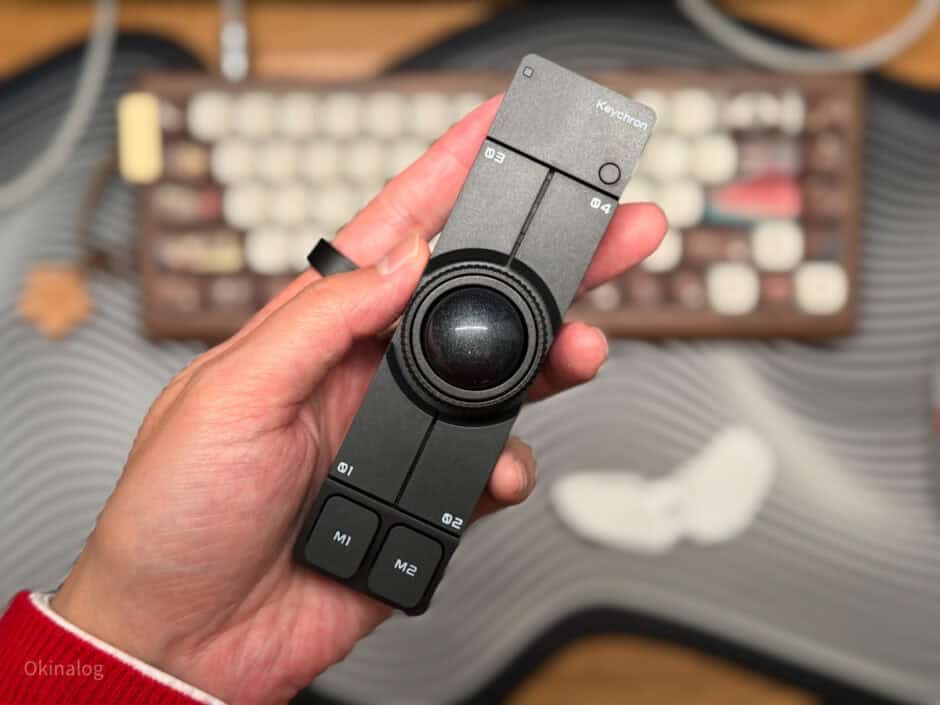
Keychronとギズモードの共同開発で誕生した「Nape Pro」
その所感と、実際に触れてみての思いのたけを文字起こししていく。
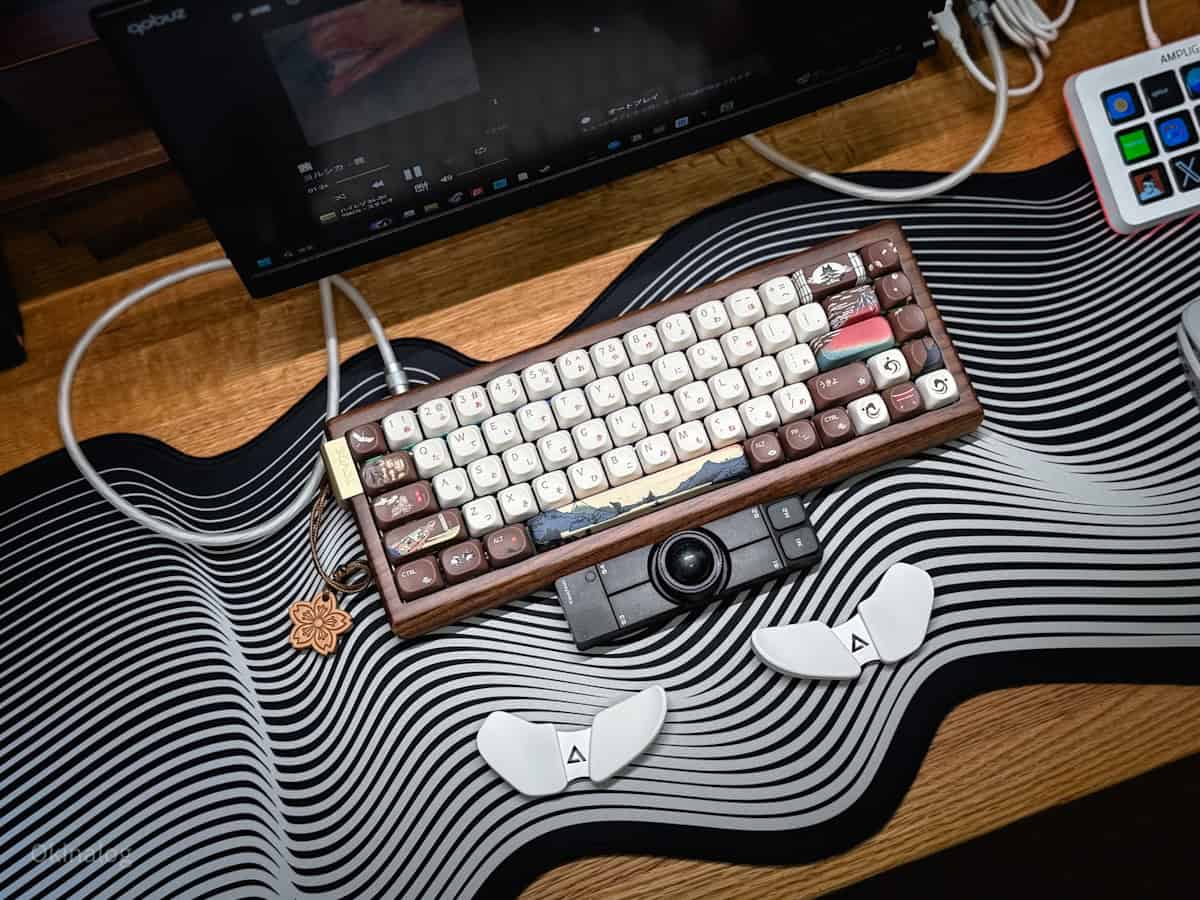
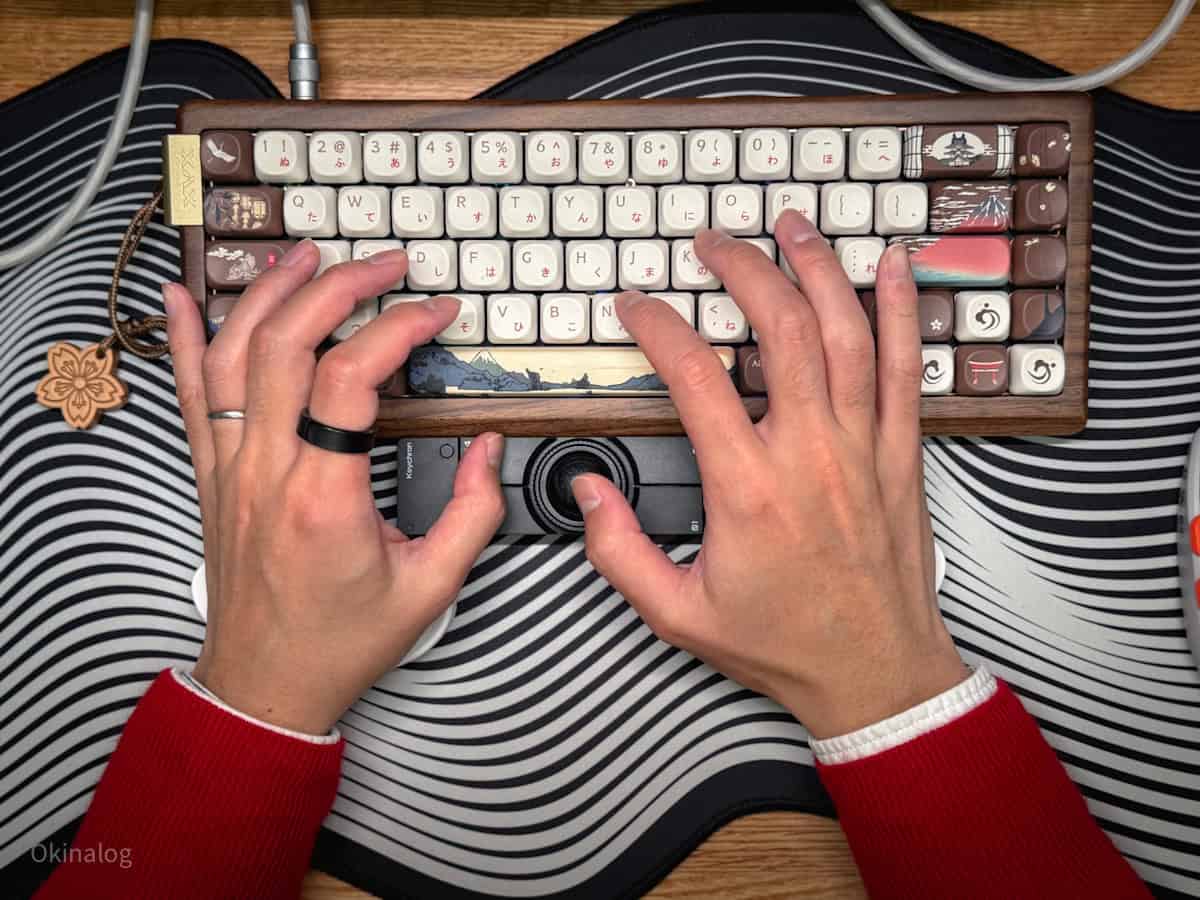
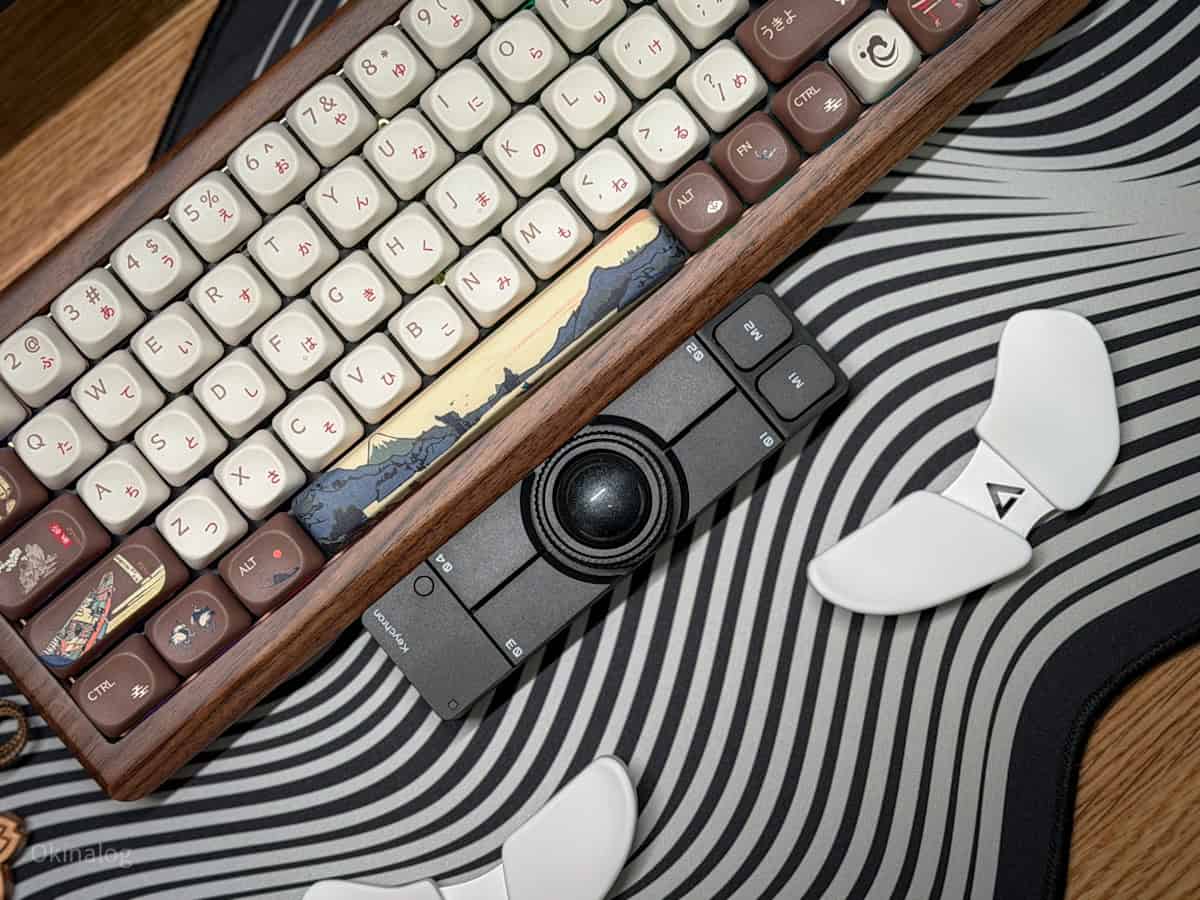
と、まずは現状Nape Proを導入したことでデスク上はこんな感じになった。
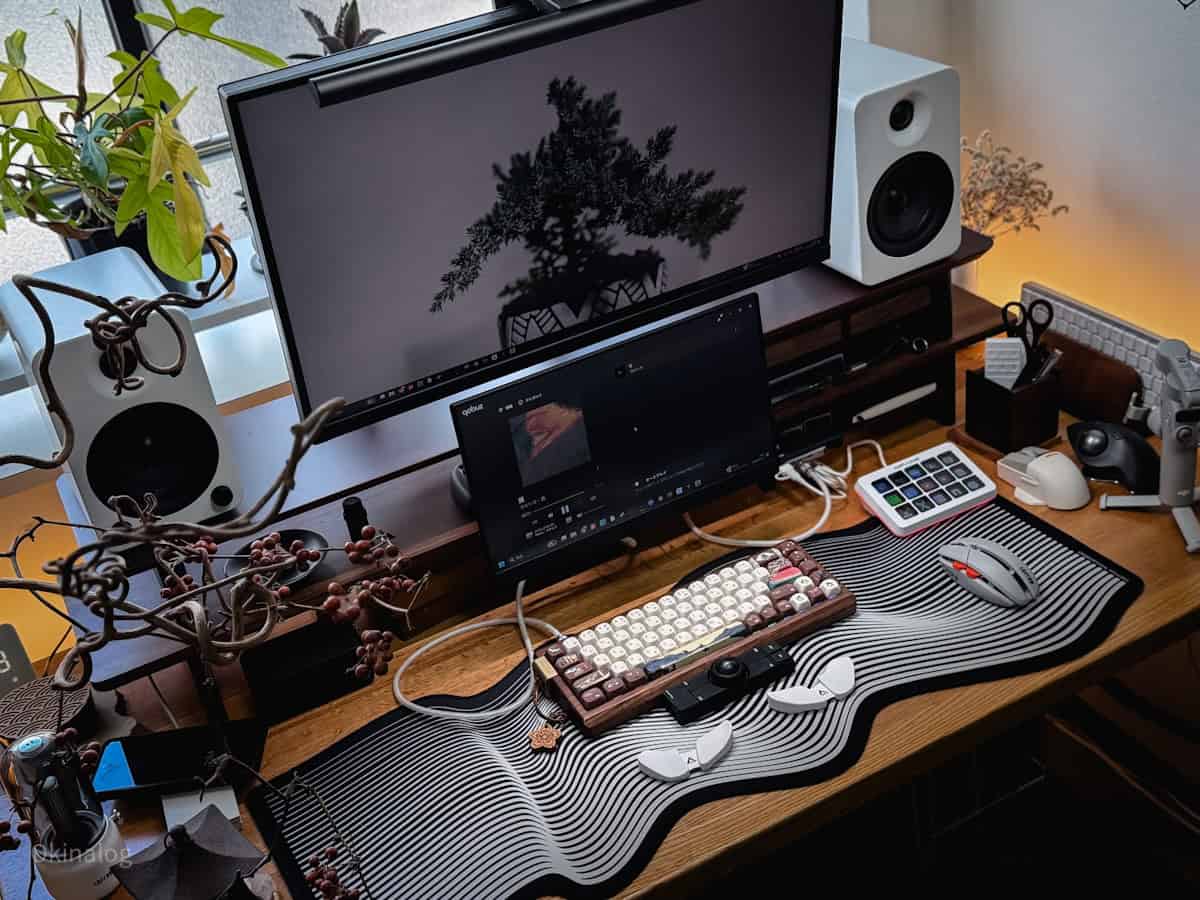
テック感が増して、かつ新鮮な感じ。
ただし、この状態に慣れるまでに1週間、正直けっこう苦労した。
デスク上からマウス失くせるかな?と、思っていたけどそれは無理だった。Nape Proはマウスの代わりっぽいけど代わりにはならない特殊なガジェットだ。
Nape Proが気になっている人は、ひとつの例として参考にしてみてほしい。
商品提供:コペックジャパン
喉から手が出るほど欲する者にふさわしいデバイス「Nape Pro」
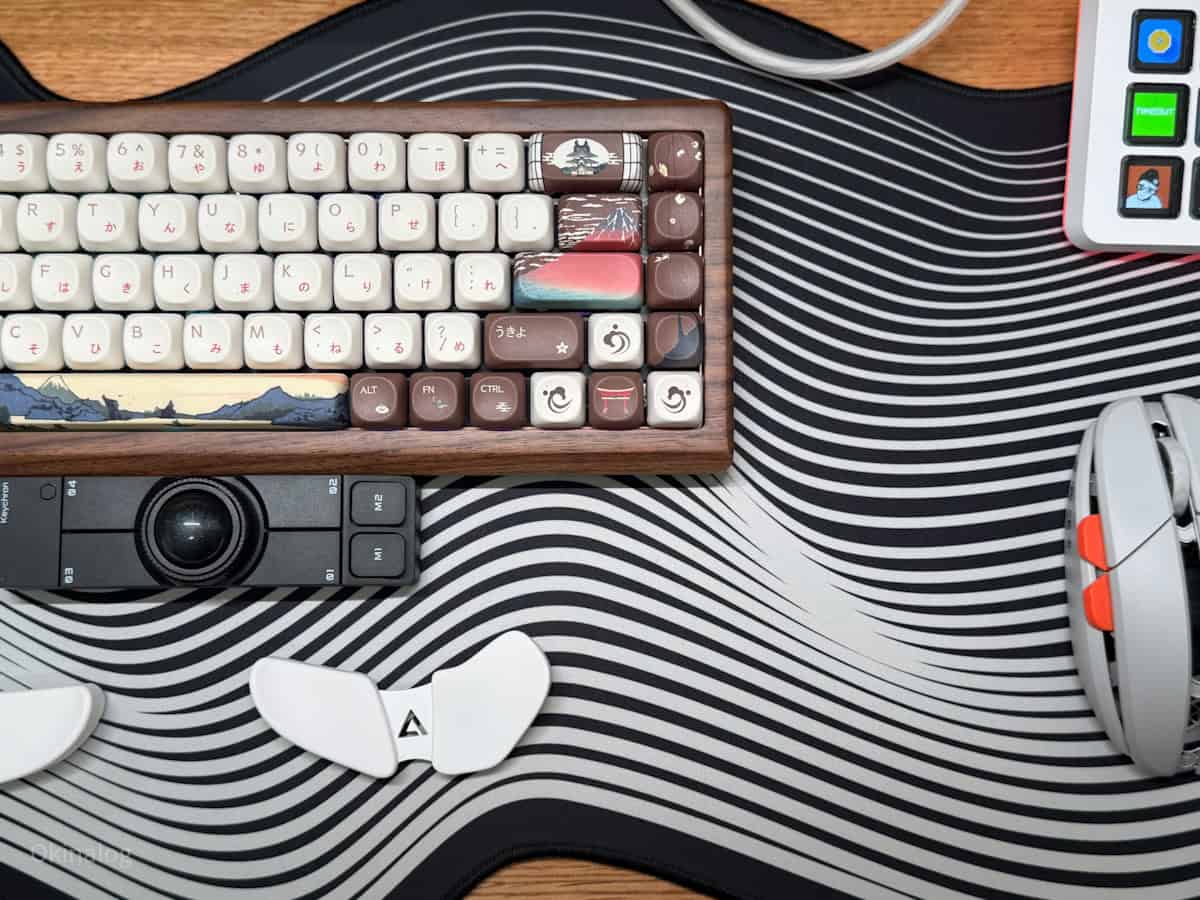
って言うと大袈裟に聞こえるかもしれないけど、個人的にはそのくらい欲している人じゃないと使い慣れる前に挫折して文鎮化させそう(本体けっこう軽いから文鎮にもならない)
今回、実際にNape Proを1週間ほどびっちり使ってみた感触だと、デフォルト状態をいじらずにデスクに導入するには抵抗が大きかった。
トラックボールマウスのように、手に馴染む形状じゃないしボタン配置もまったく違うからね。
「いやダメだ、いっそないほうが楽だわ」って、かなり思った。
ただ、Nape ProはKeychron Launcherを介してボタン操作をフルカスタマイズすることができる。
デフォルトで割り当てられたボタン操作が合わなくても、自分に合った使い方にガラッと変えることができる。
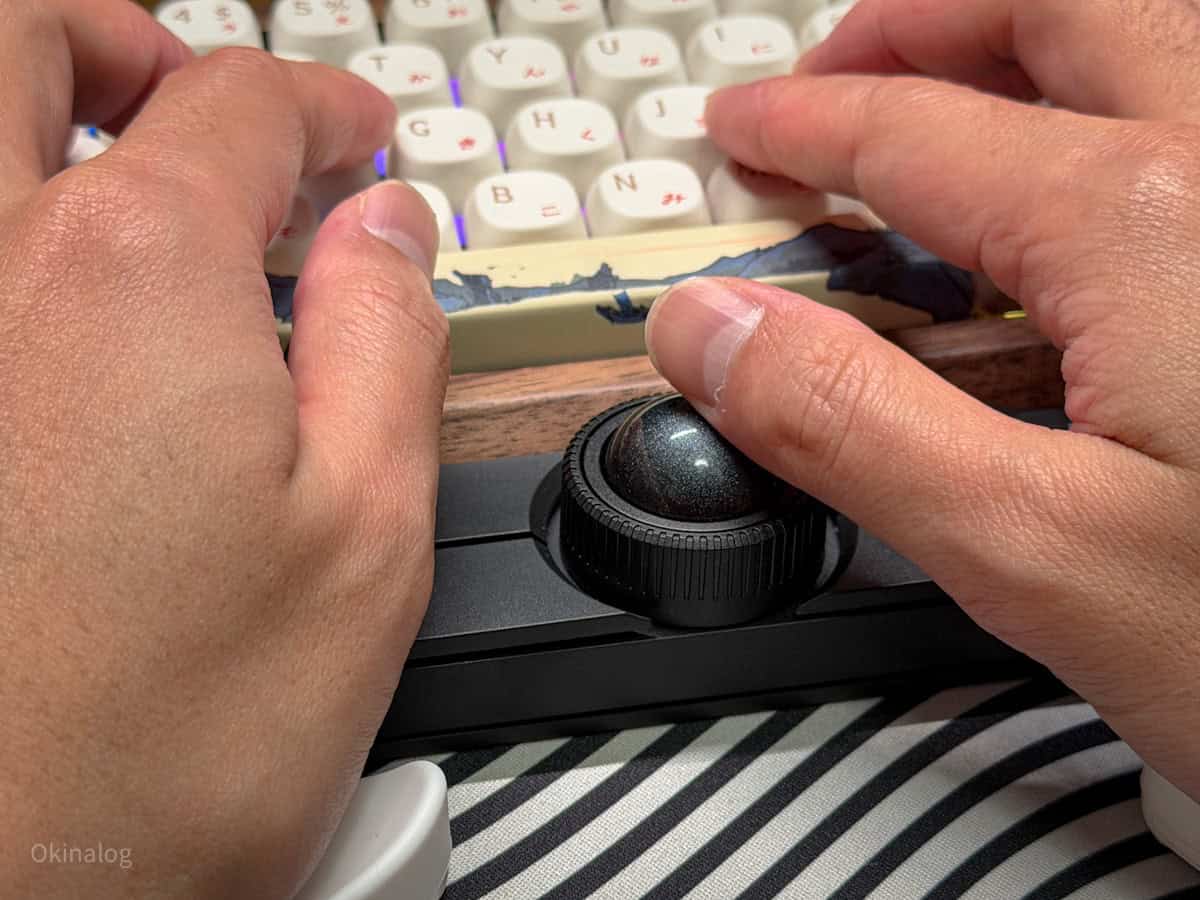
事実、ボタン操作をフルカスタマイズしてからは実運用でもちょっとずつ馴染んできた。
このまましっかりと慣れるように向き合っていけば、戦力として定着する可能性は高い。
とはいえ、そこに至るまでに結構考えさせられた。
- 触ったことがない特殊形状
- どのボタンにどの操作を割り当てればプラスにはたらくのか
- 理想のイメージがないと落とし込めない
- 時間もかかるし
ぶっちゃけ、大変だった。
翁の使い方(カスタマイズ例)
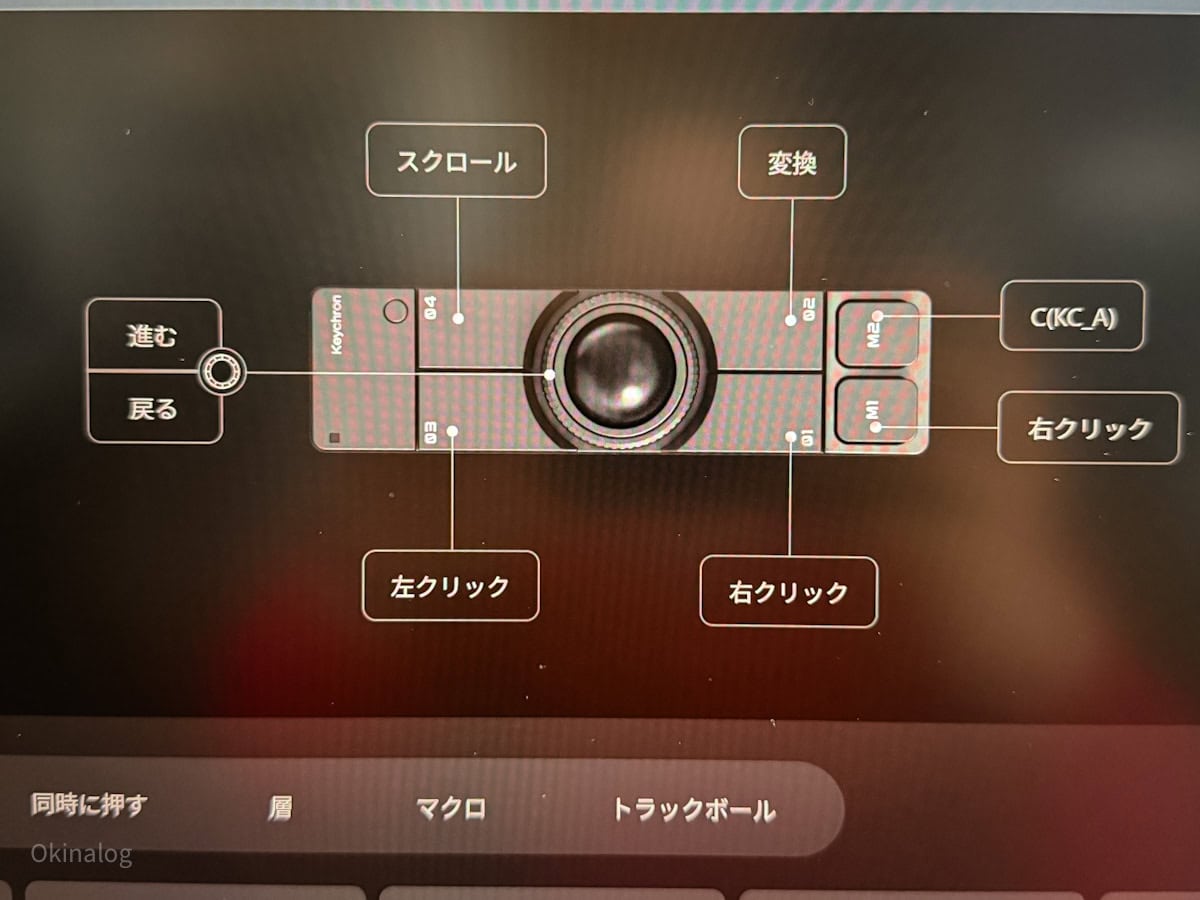
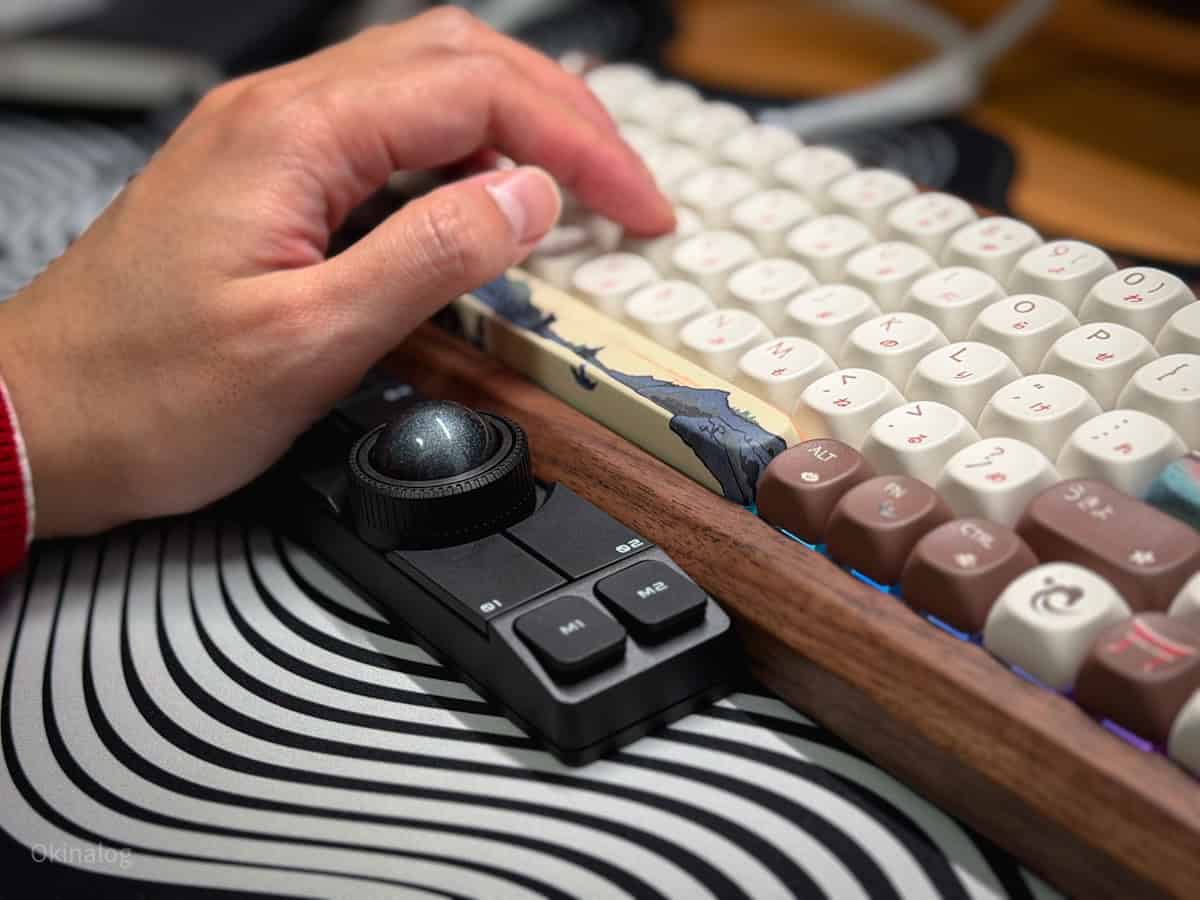
実際のレイアウトはこのとおり。
- 01:右クリック
- 02:変換
- 03:左クリック
- 04:スクロール
- M1:右クリック
- M2:全選択
- ダイヤル:戻る・進む
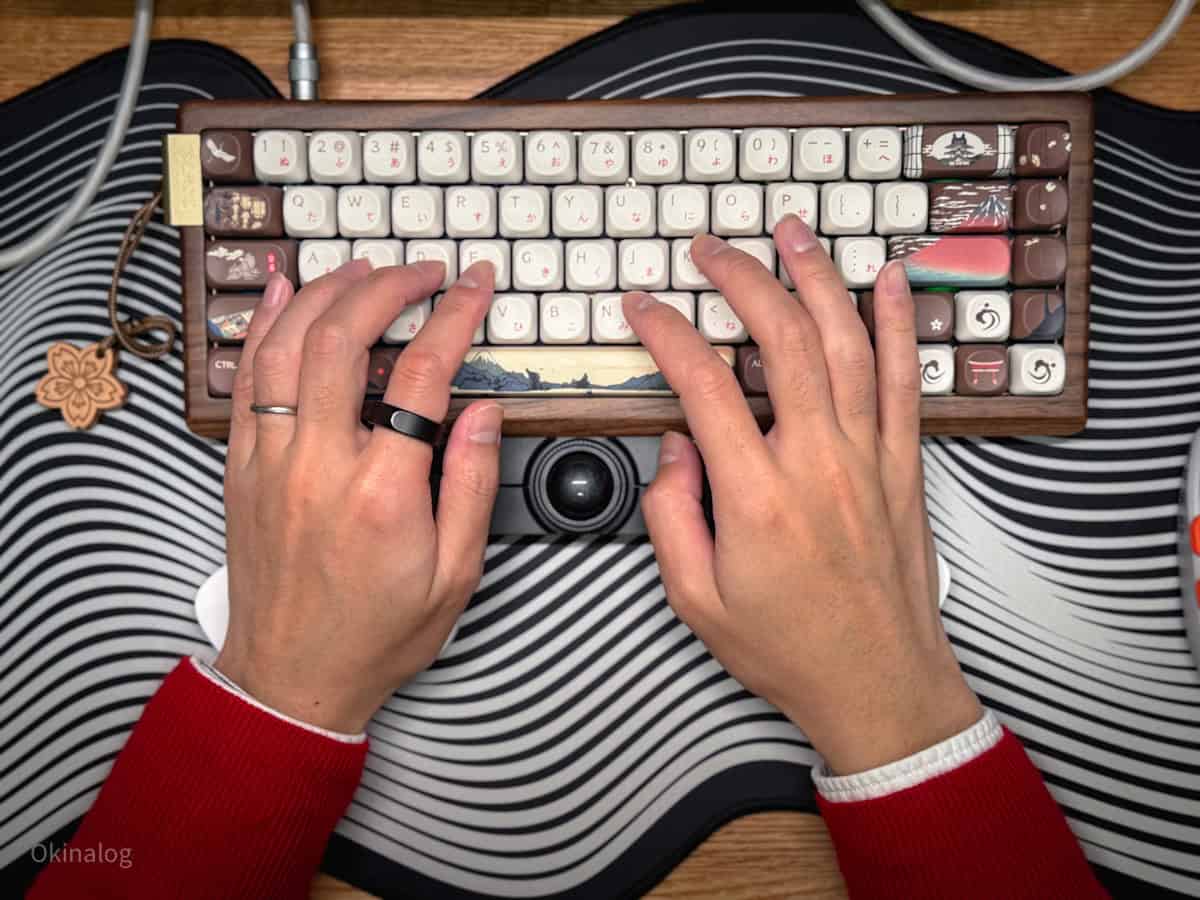
このレイアウトでキーボード下に設置して入力作業の補助として活用している。
これでようやく実用に支障を出さずに使えるようになった。
正直、それでもまだタイピングするうえでは、ちょっと違和感がある。
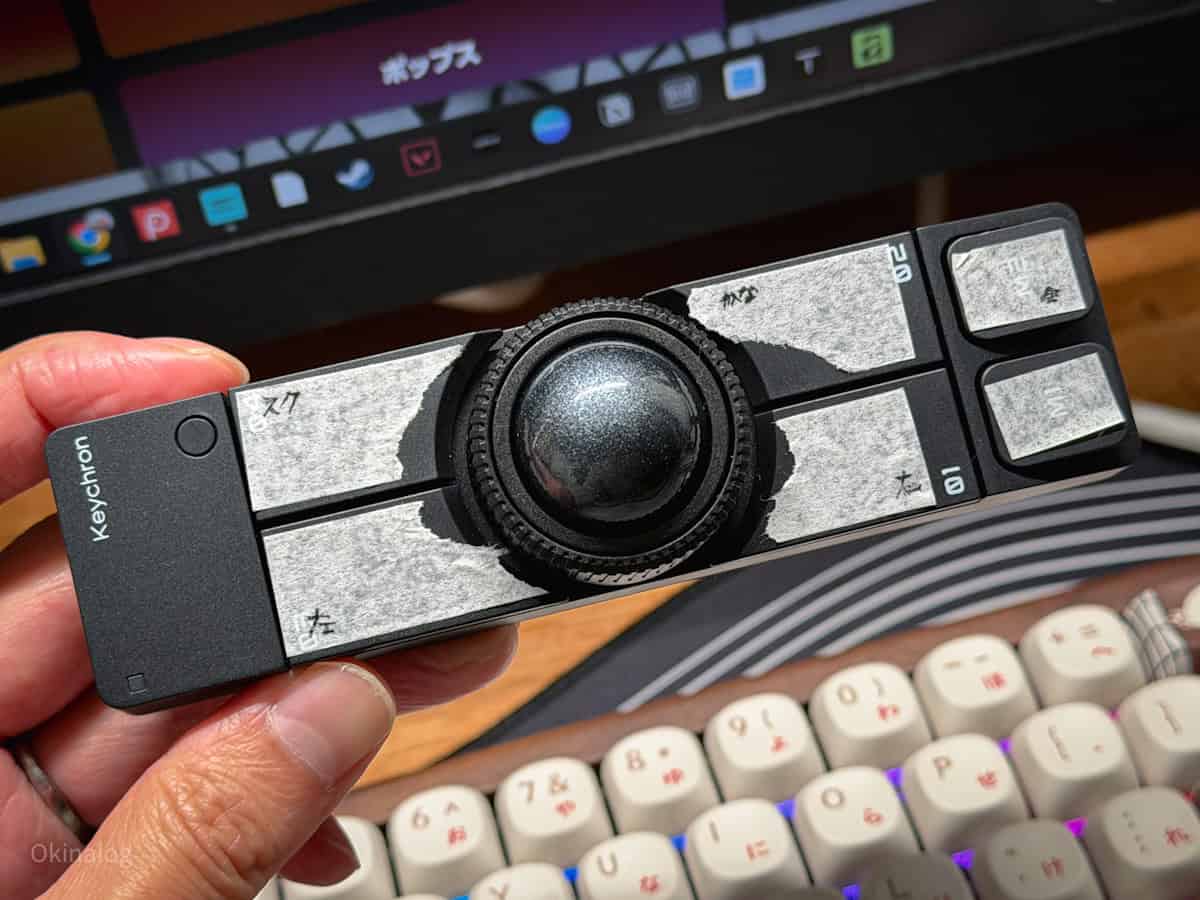
ボール左側2ボタン
スクロールを親指で押しやすい位置に配置しているおかげで、マウスに手を移行させる機会をずいぶん減らせるようになった。スクロールスピードも手持ちのマウスよりは移動コスト低いし、かなり重宝。
左クリックは、デフォルトだとM1に割り振られているけど、それだと結局「トラックボール感覚=MX ERGO Sでいい」ってなるから変更。ドラッグすることも想定してトラックボールを回して操作するのに邪魔じゃない配置。
ボール右側2ボタン
変換キーは、日本語配列のキーボードならではのもので英語と日本語を頻繁に切り替える僕のような人間には必須キー。
US配列のキーボードには存在しないキーだけどあると便利。
親指で軽く押せる箇所に配置することでスムーズに切り替えができている。
右クリックはあまり使わないから正直どこでもいいけど、間違いリスクを避けるために左クリックの反対側。
外側2ボタン
全選択については、Xでの勉強になるハック系記事とか、ブログ記事の下書きをコピーしてChatGPT で添削・分析・要約してもらうのによく使うからついでに配置してみてる。
ダイヤル
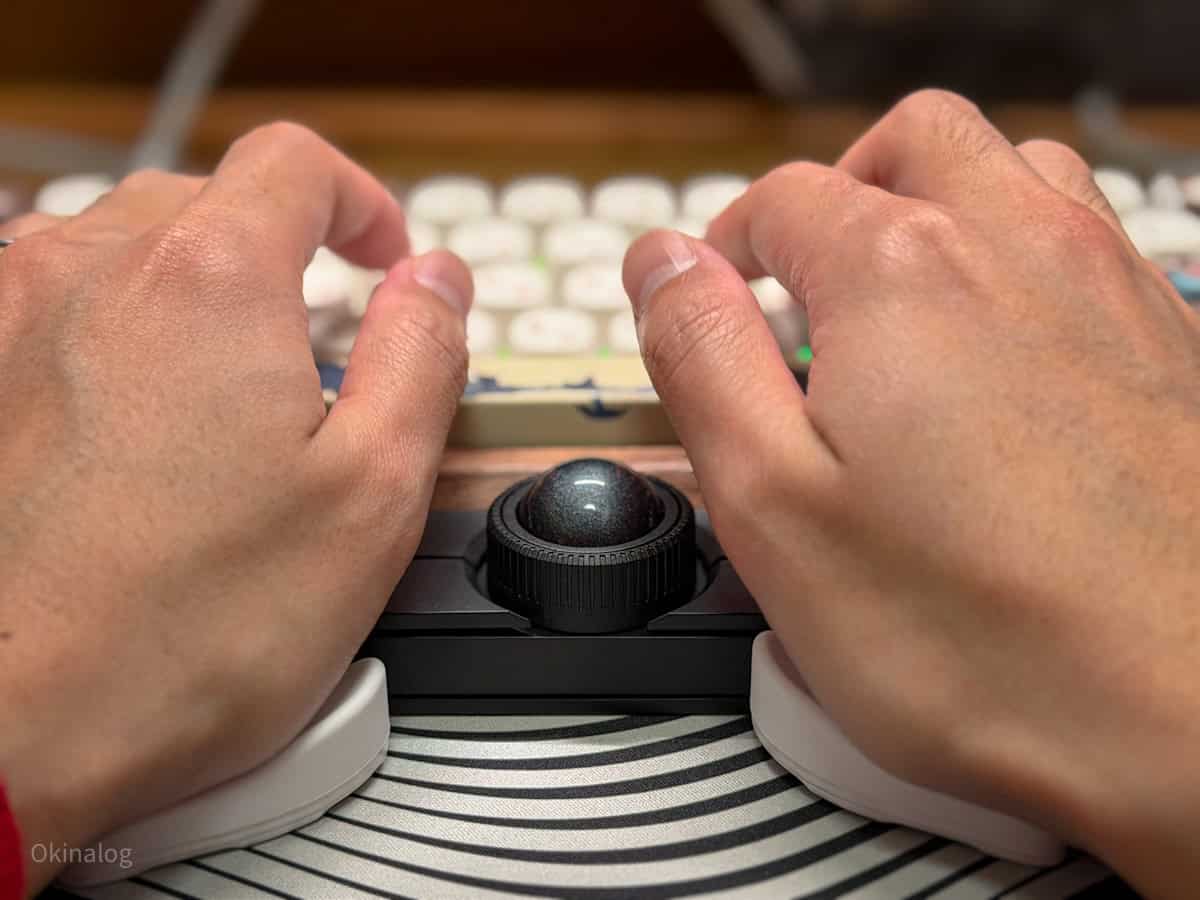
「戻る・進む」は正直マウスだとあまり使わなかったんだけど、ダイヤルに当ててからは使う機会が増えた。案外多用する場面が多い人間だった。
音量全然変えることないし、Nape Proのダイヤル自体けっこう硬いから、直感的に「カチ」で戻れるのは楽。
携帯性は高い。ただし、形状に違和感
小さい、軽いは正義
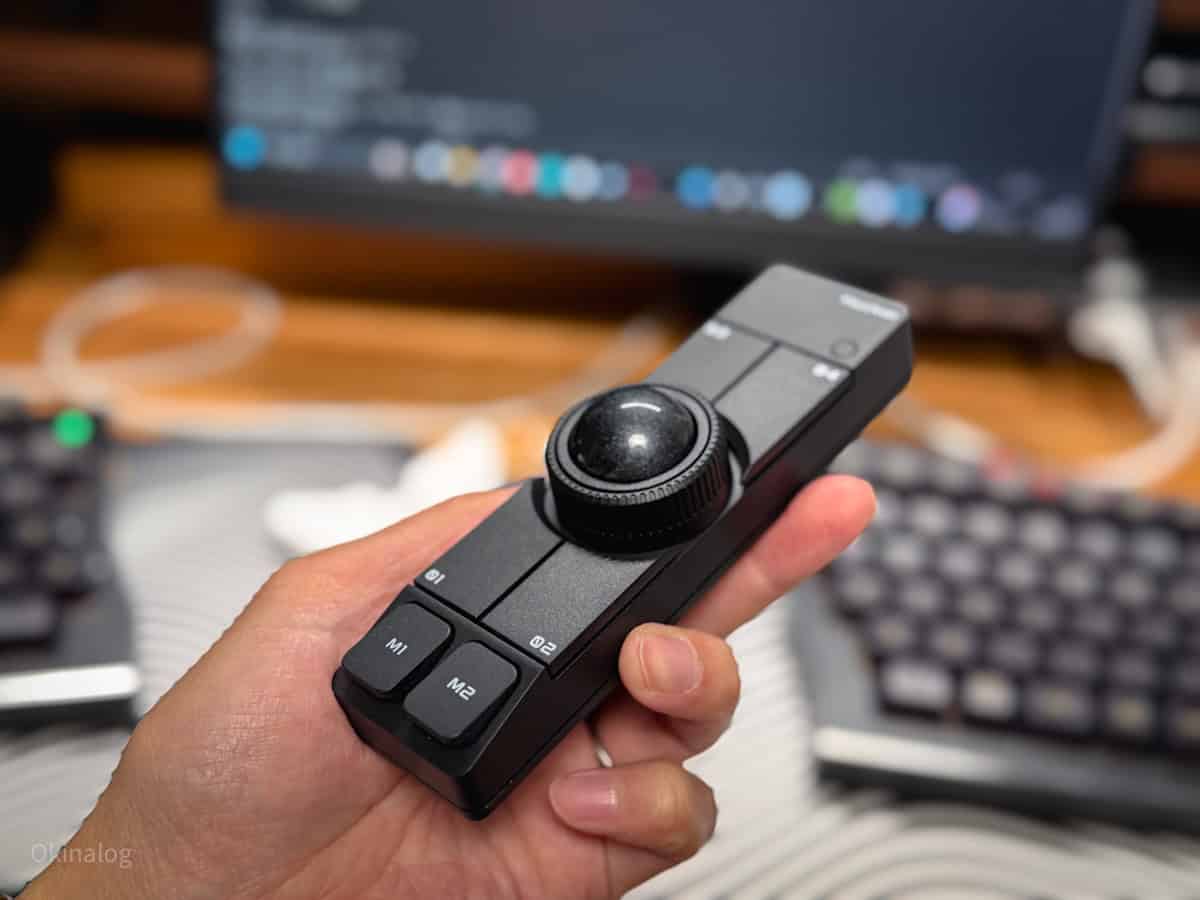
持ち歩いて外で活用する前提ならNape Proの利便性が増す。
本体は84gと軽いし、その割に滑り止めはしっかり効く。
スイッチを有線モードにしていればカバンのなかで誤動作もしないし、何より小さいわ。
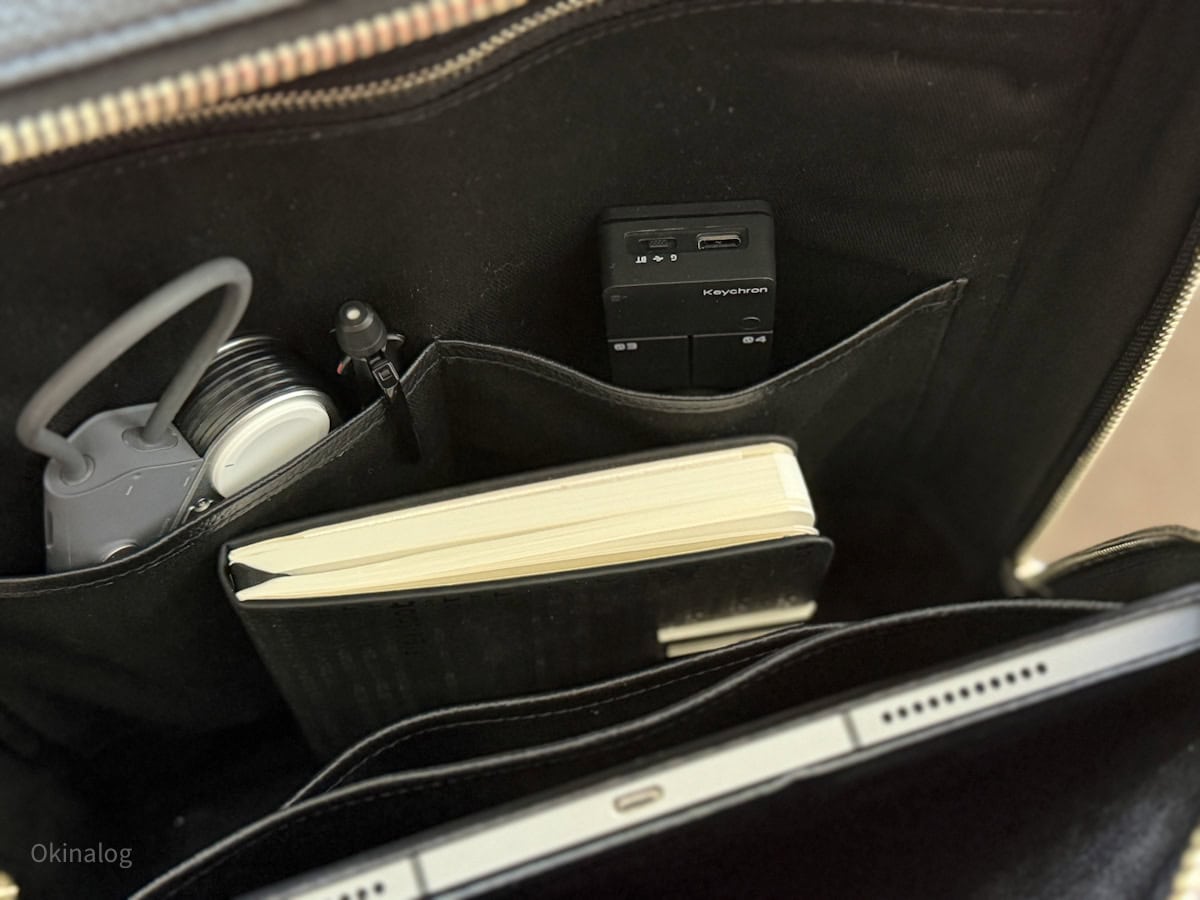
「外にマウスを持って出るまではしたくないけど、今より快適に操作したい」って人にはいいかも。
角ばった筐体がキーボード下設置には合わない
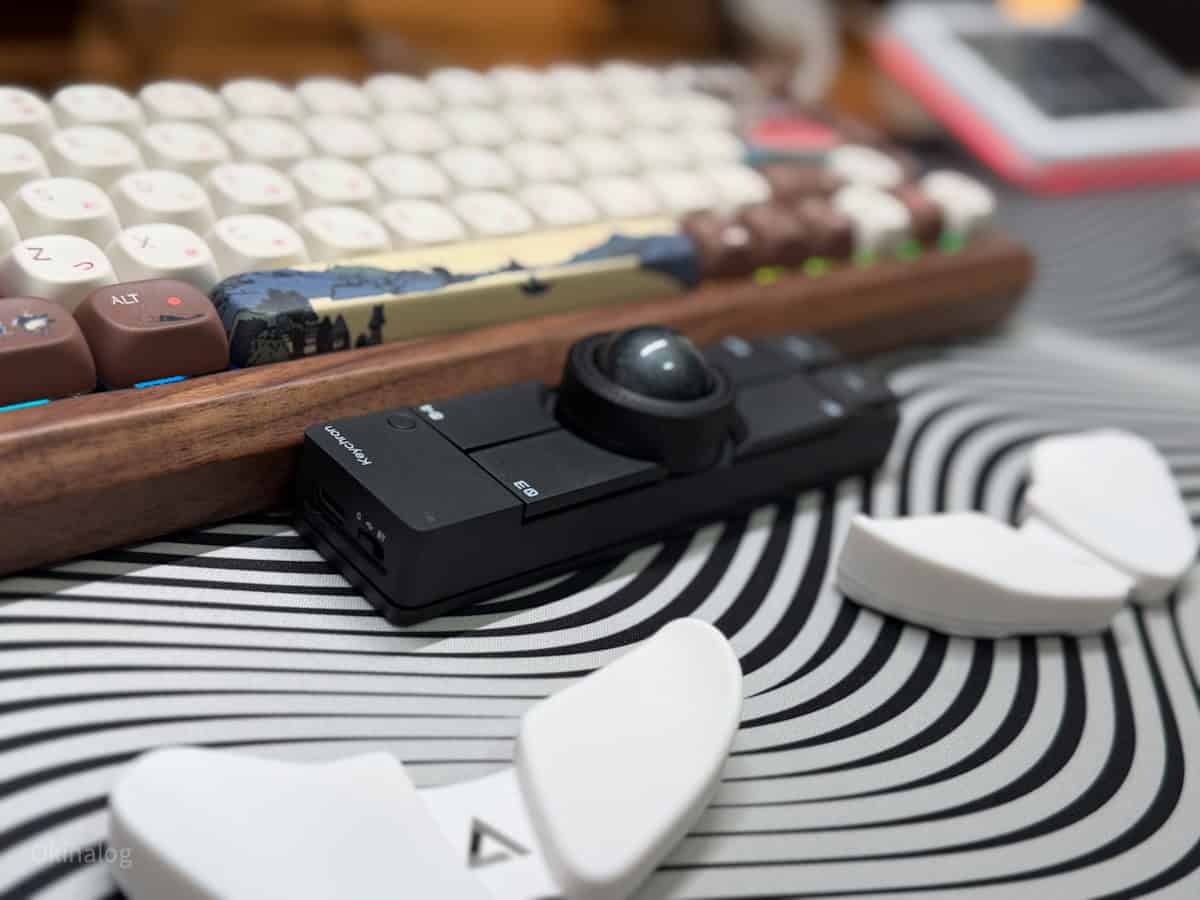
「まだタイピングするうえでは、ちょっと違和感がある。」
って、さっき言ったのはこの理由。
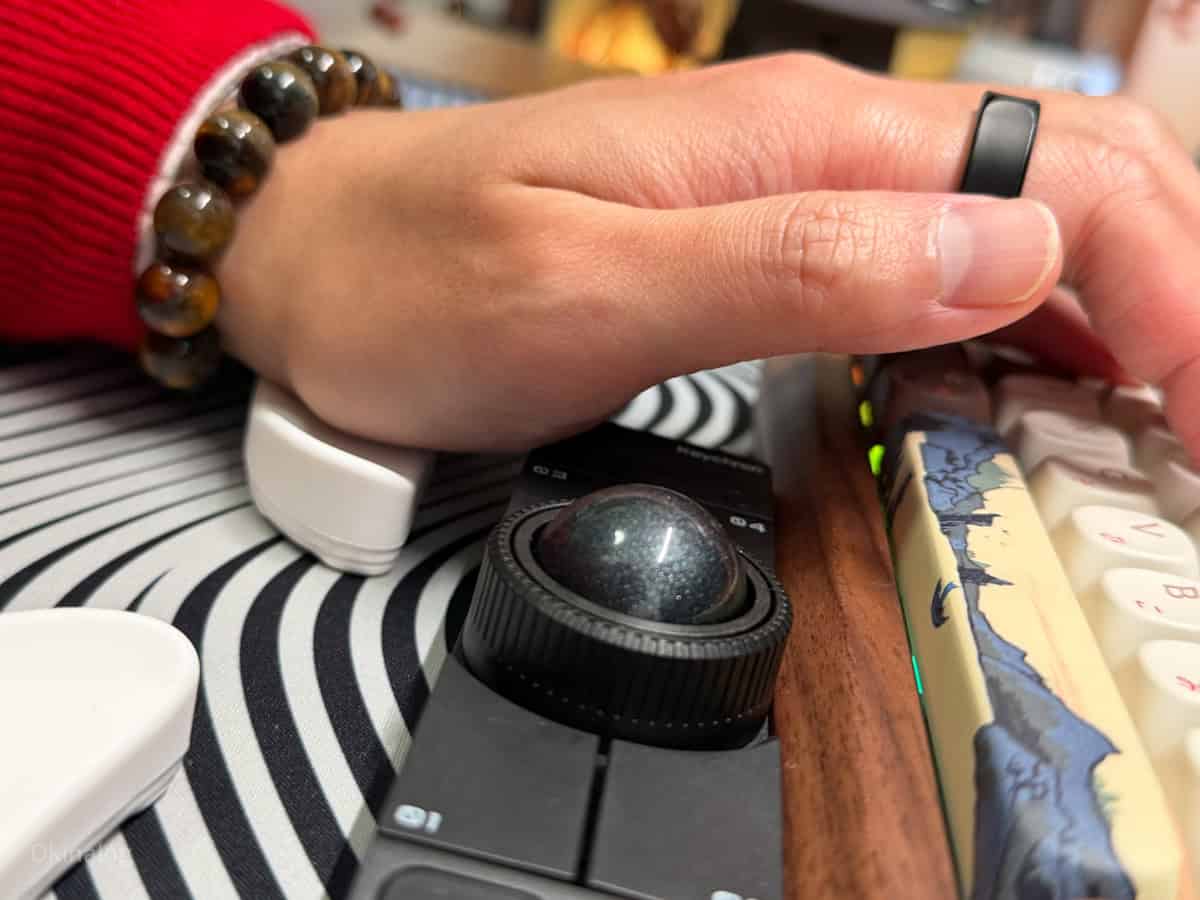
キーボード下に置いての使用の前提だと、角ばった筐体が手のひらにぶつかる。
ホームポジションに戻るたびに当たるから気になる。
この小さなノイズが積み重なって、集中しきれない感がとても強い。
固定観念を捨て去って、自分と向き合って
このデバイスを、「マウスの代わり」って枠づけると、僕のように苦労することになる。
カスタマイズが面倒くさいと感じてしまう人には苦痛になる。
柔軟に、このデバイスのカスタマイズ性をしっかりと楽しみつつ、自分の色に染め上げることが近道かと思う。
だから、
- 自分にあったマウスにまだ出会えてない
- マウスのない環境
- マウスが邪魔
- 狭いデスクに困ってる
こういった環境な人なら、Nape Proが馴染む可能性が生まれてくるかなと。
少なからず、製品品質はかなり高いからあとは使う人次第だ。
Nape Proは、現在第2弾のクラファンを開催中。
単体購入だけじゃなくキーボードなどとのセット買いができるプランもあるみたいなので、気になる人はぜひチェックしてみてほしい。