
この記事には広告を含む場合があります。
記事内で紹介する商品を購入することで、当サイトに売り上げの一部が還元されることがあります。
ども、キーボード沼にどっぷり浸かっている翁(@okinalog)です。
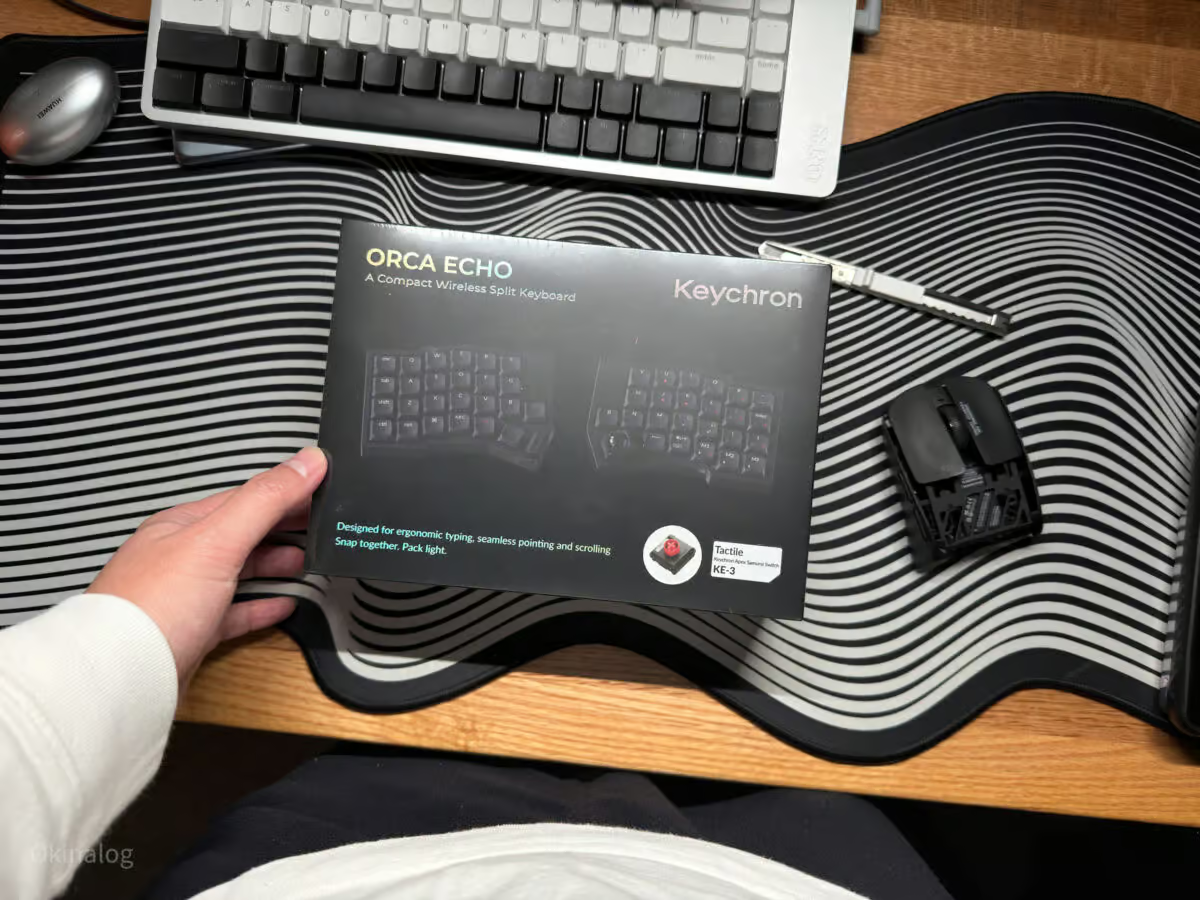
今回は、Keychronとギズモード・ジャパンが共同開発した左右分割型キーボード「Keychron Orca echo(オルカエコー)」を提供していただいた。
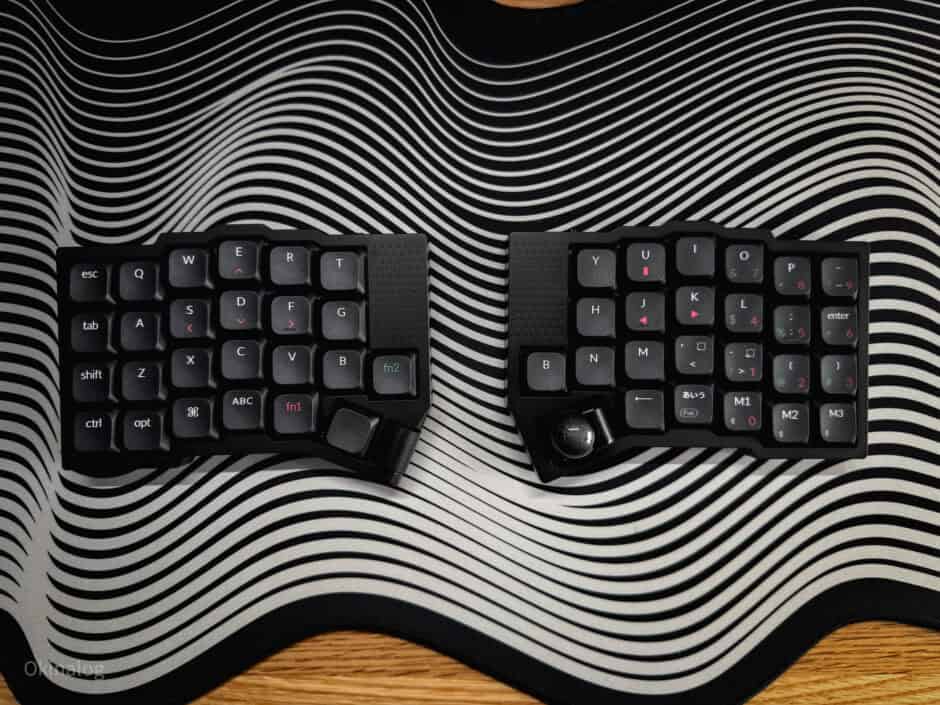
49キーのボディにトラックボールまで搭載したなかなか個性的な一台だ。
分割キーボードというと僕も既に2種類持っていて、実際に日ごとに気分で使い分けているわけだけど、Orca echoはその2台ともまた違った仕上がりになっている。
だって、キーボードにトラックボールとスクロールパッド、スクロールホイールまで一体化されてるんだもん。

『キーボード+マウス』をこの1台で完結させようという発想。しかも既製品で。
ただ実際のところどうなのか、Orca echoを先行体験させていただいた感想を正直にレビューしていく。
商品提供:コペックジャパン
トラックボール搭載分割キーボード「Orca echo」
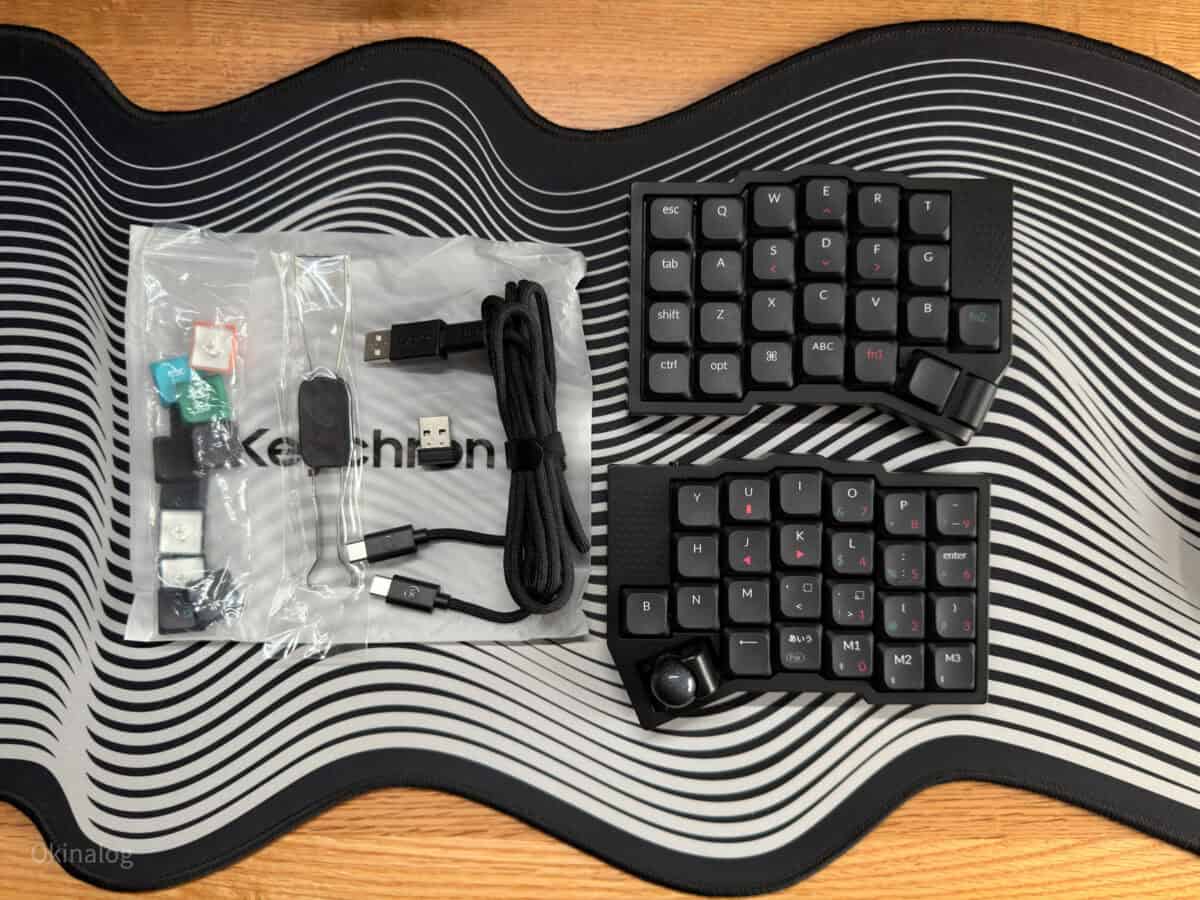
Keychron Orca echoは、Keychronとギズモード・ジャパンが共同開発した、49キー構成のトラックボール搭載左右分割型キーボード。
分割キーボードといえば、自作キットや小規模ブランドの製品というイメージが強く、興味はあってもなかなか手を出せなかった人も多いんじゃないだろうか。そこにKeychronという知名度の高いキーボードメーカーが、完成品として送り出したのがOrca echo。
一般的なキーボードと大きく異なるのは、左右に分離したボディと独特なキー配列。そして、右側に搭載された19mmのトラックボールだ。
さらに左側にはスクロールホイール、左右それぞれの上部にはスクロールパッドを搭載している。
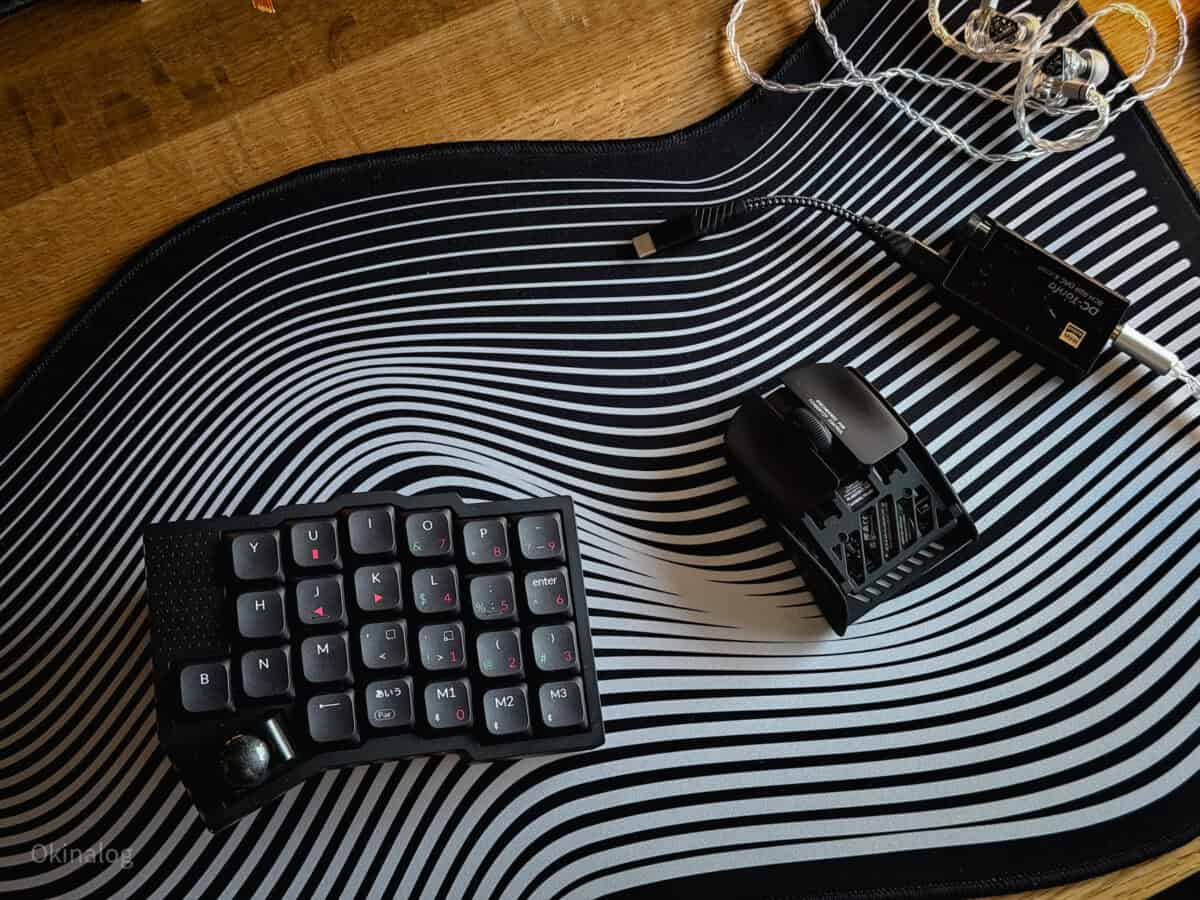
これらを組み合わせることで、キーボードから手を離さずにカーソル移動やスクロール、クリックといったマウス操作まで行えるようになっている。
開発の背景にあるのは、PC作業中の無駄な動きを減らし、自然な姿勢でタイピングできる環境を作るという考え方。
キーを指の届く範囲に集約し、足りないキーはレイヤー操作で補う。さらにマウス操作をキーボード側に取り込み、左右分割とテンティングによって手首の角度まで調整できるようにしている。
合理性を突き詰めた結果が、この独特な形状というわけだ。
ちなみに、先行販売では約7億450万円を集め、購入者は約2万6,000人。キーボードとしては異例ともいえる規模の反響を呼んだ。しかも、メーカー側の購入者アンケートによると、約8割が分割キーボード初体験というから面白い。

もはや分割キーボードは、一部のマニアだけが楽しむものではなくなったね!
使い方|一見複雑ながらも案外単純
基本操作
49キーしかないうえにキーキャップには赤や緑の文字まで印字されていると、操作を覚えるのが大変そうに感じるかもしれないけど、基本的な仕組みさえ理解すれば案外単純だ。
初期設定での基本的な操作方法は以下のとおり。
| 接続方式の切替 | 右本体上部側面にあるタブを切替 |
| ペアリングモード | あいうボタン+M1、M2、M3を3秒間長押し |
| レイヤー切り替え | Fn1、Fn2を押しながら赤印字、緑印字キー |
| 右クリック/左クリック | 左クリック:Fn1+J/右クリック:Fn1+K |
| 言語切替 | あいう→日本語、ABC→英数 |
| リセット | (左)Fn1+G+Z、(右)←+J+Kをそれぞれ3秒長押し |
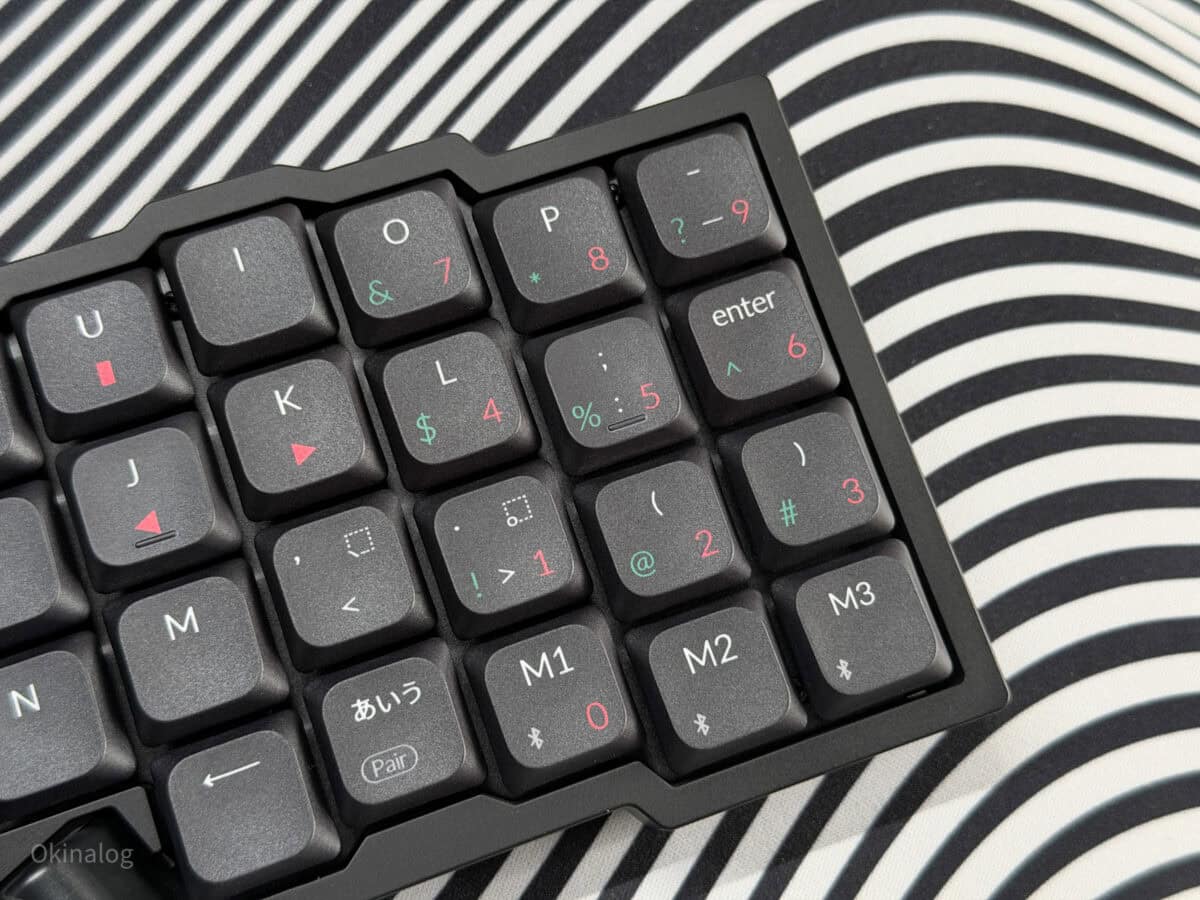
キーキャップに印字されている白文字は通常入力、赤文字はFn1、緑文字はFn2との組み合わせで入力できる下層レイヤーの内容を示している。
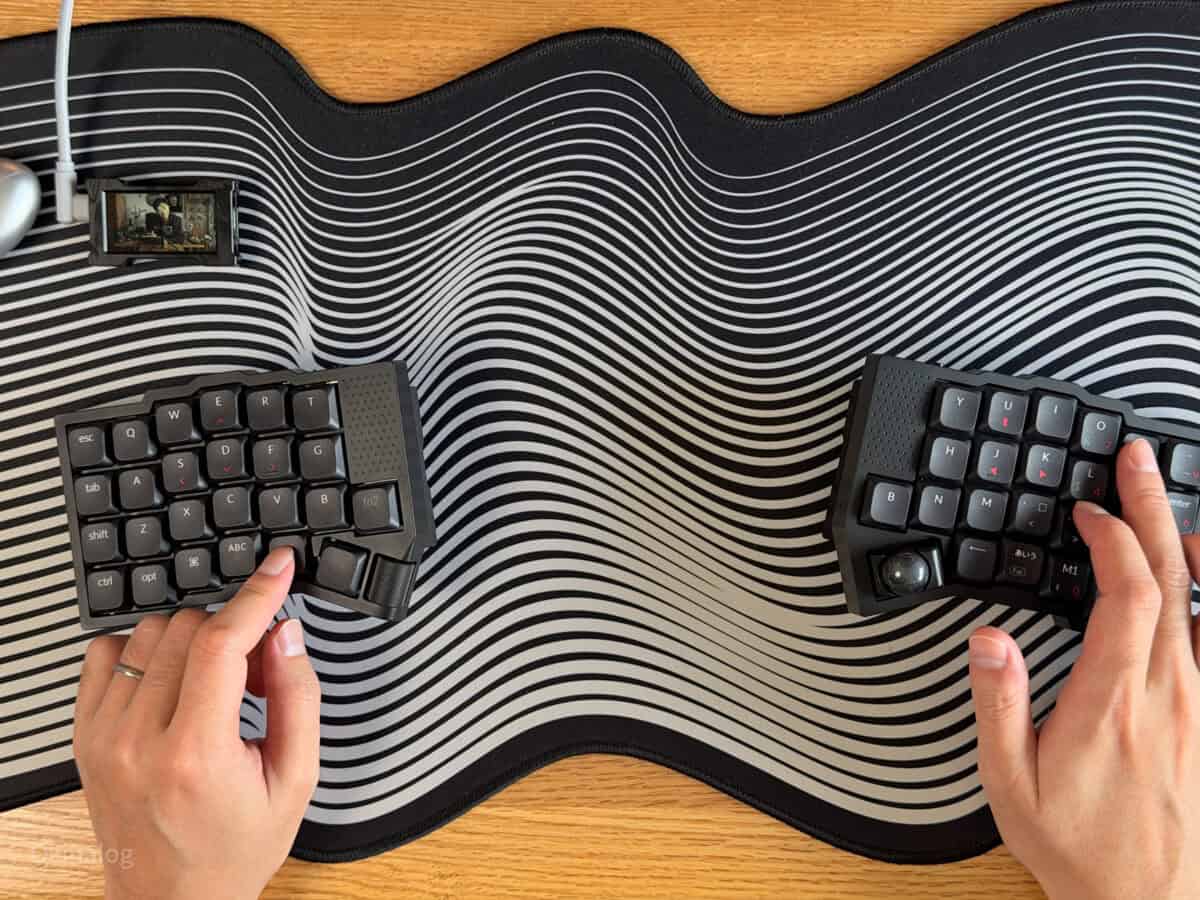
数字入力はFn1を押しながら右側のキーを使う。右手側にテンキーのような配置が用意されているため、数字キーが独立していなくても入力できる仕組みだ。
キーリマップでカスタマイズすることも可能だけど、はじめて分割キーボードを使う・分割キーボード操作にまだ慣れてないという場合は最初は初期設定のまま覚えるほうが扱いやすいと思う。
また、本体には電源ボタンは用意されていない。
一定時間操作しないとスリープモードに入る機能が搭載されているので、なんらかのキーを押せば復帰する仕組みだ。
Solo/Duoに注意
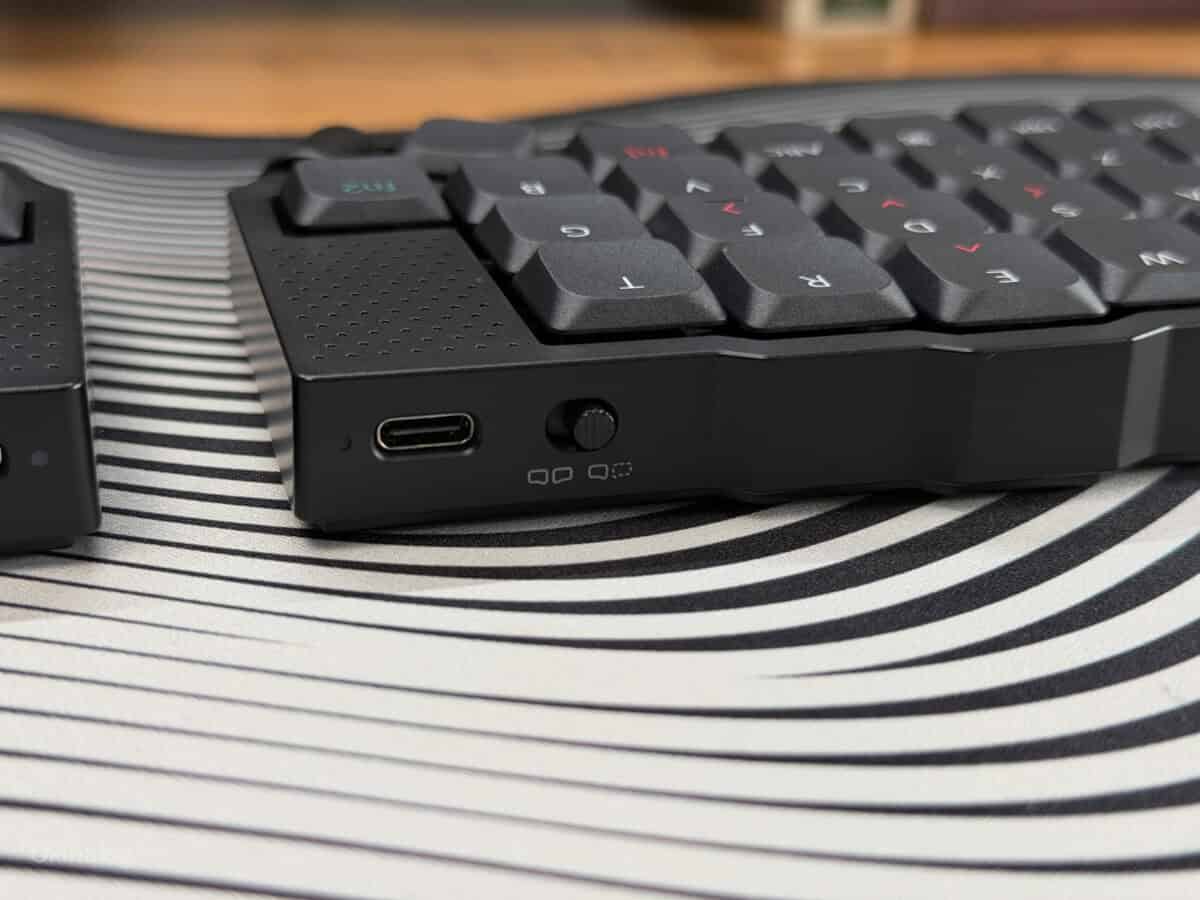
左本体上部にはSolo・Duoという切り替えスイッチが備わっている。
左右を組み合わせて使用する場合は、基本的にDuo。
Duoでは右側が親機となり、左側は右側と無線接続される。一方のSoloは左側を単独で有線接続するためのモード。
僕の個体はデフォルトではSoloになっていたため、左右を組み合わせた操作が思うようにできず、出だしで一瞬戸惑った。
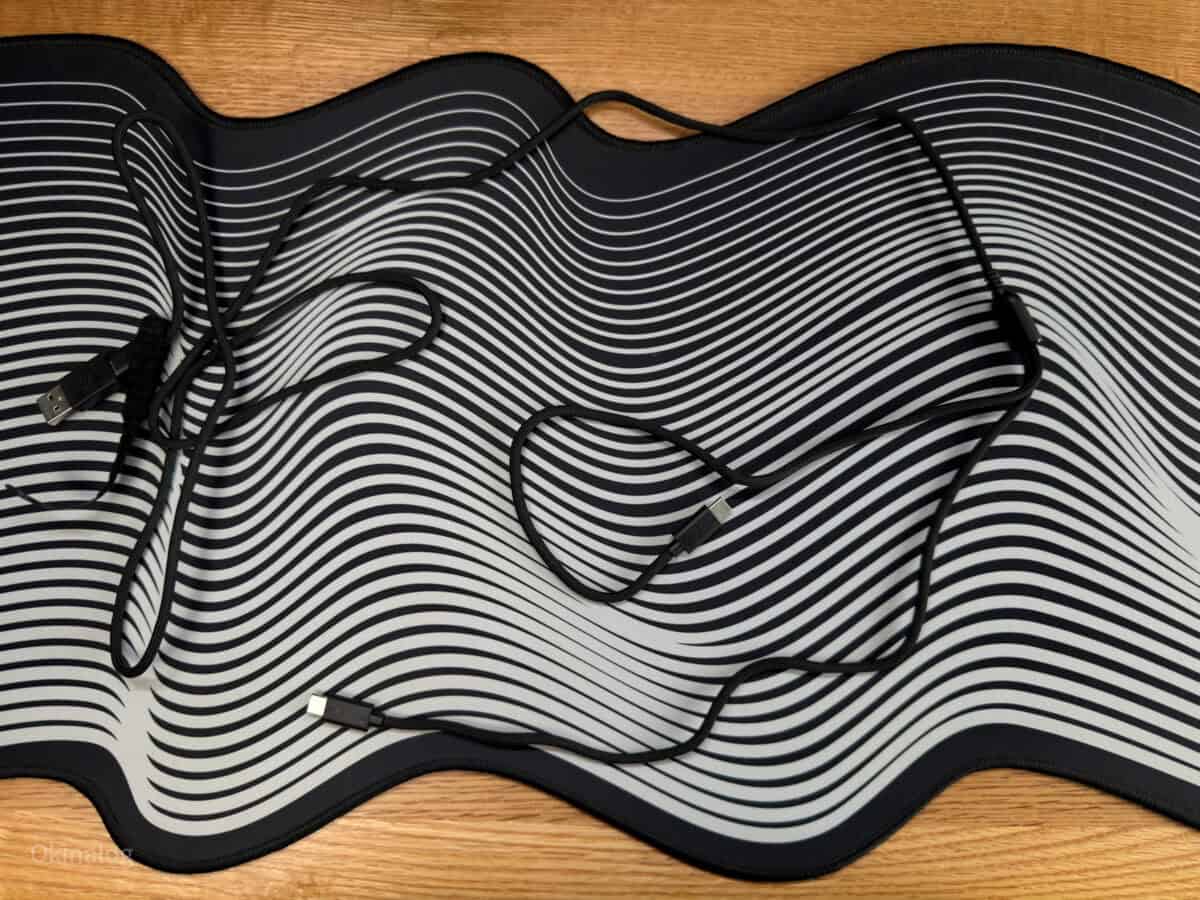
有線で使う場合は右本体にケーブルを繋いで接続しよう。(パッケージには2股のUSBケーブルが同梱しているので、左右両方に接続してOK)
スクロールパッド
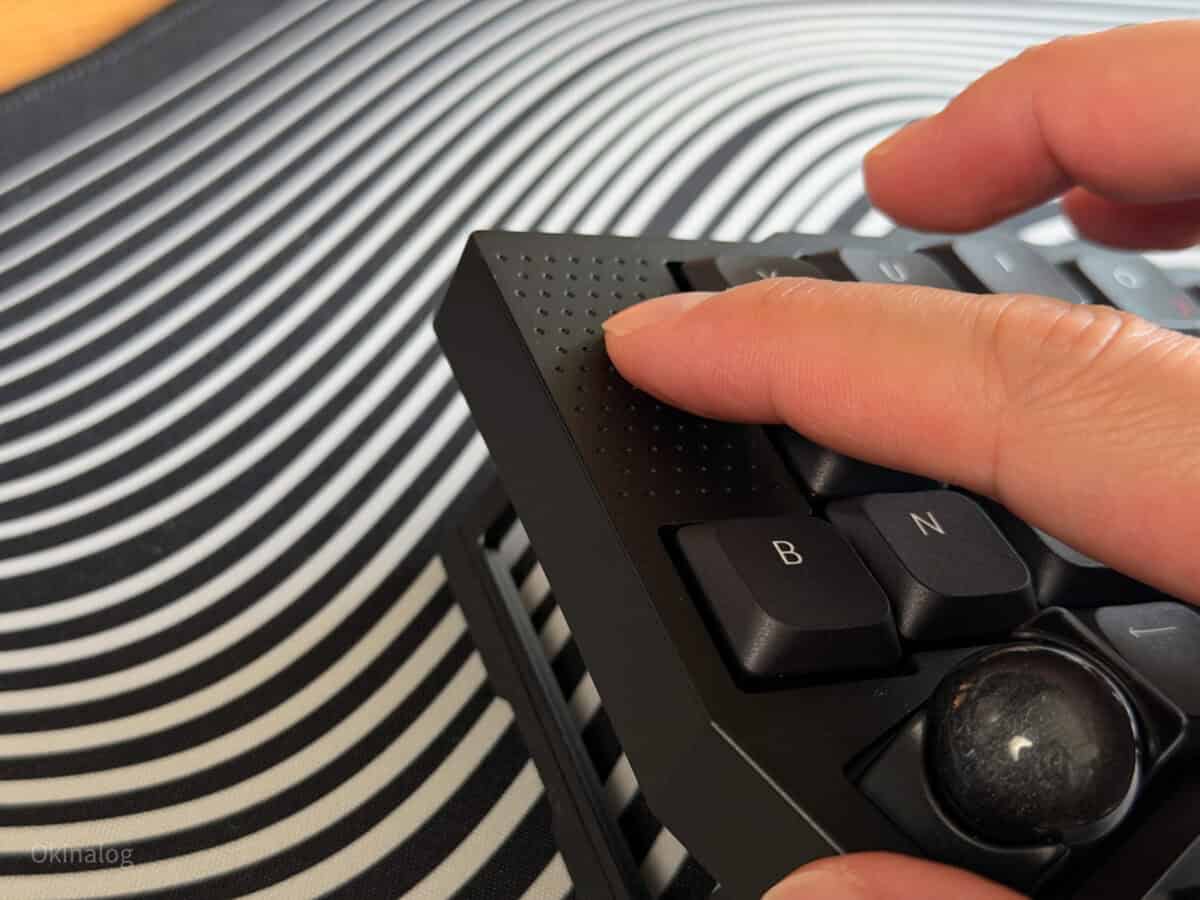
本体中央ドットの刻印がなされている部分にはスクロールパッドが内蔵されていて、指でスワイプすることでスクロールなど操作を行えるようになっている。
感度は良好で、どちらかというと勢いよくスクロールされすぎてしまうくらい。
タップすると決定ボタン代わりにもなるので、簡単な操作であればマウスの代わりとして十分に機能する。
タイピング
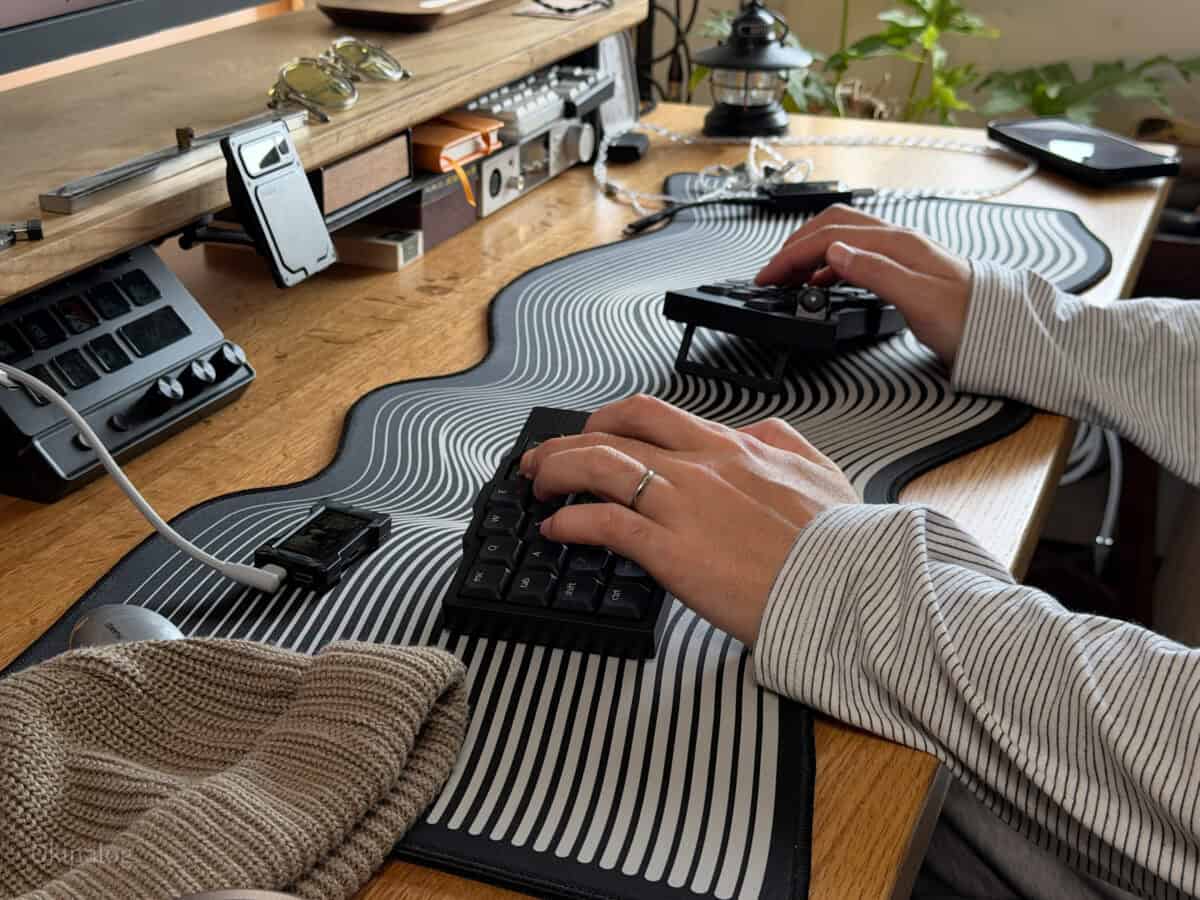
49キーという特殊な配列は正直なかなか慣れない。
分割キーボードに触れてきた経験値がある僕でもまだキーを見ずにすんなりと記事を書き進めることができてない。

カラムスタッガードの配列自体は3日ほどで慣れたけど、記号の入力がまだぎこちない。
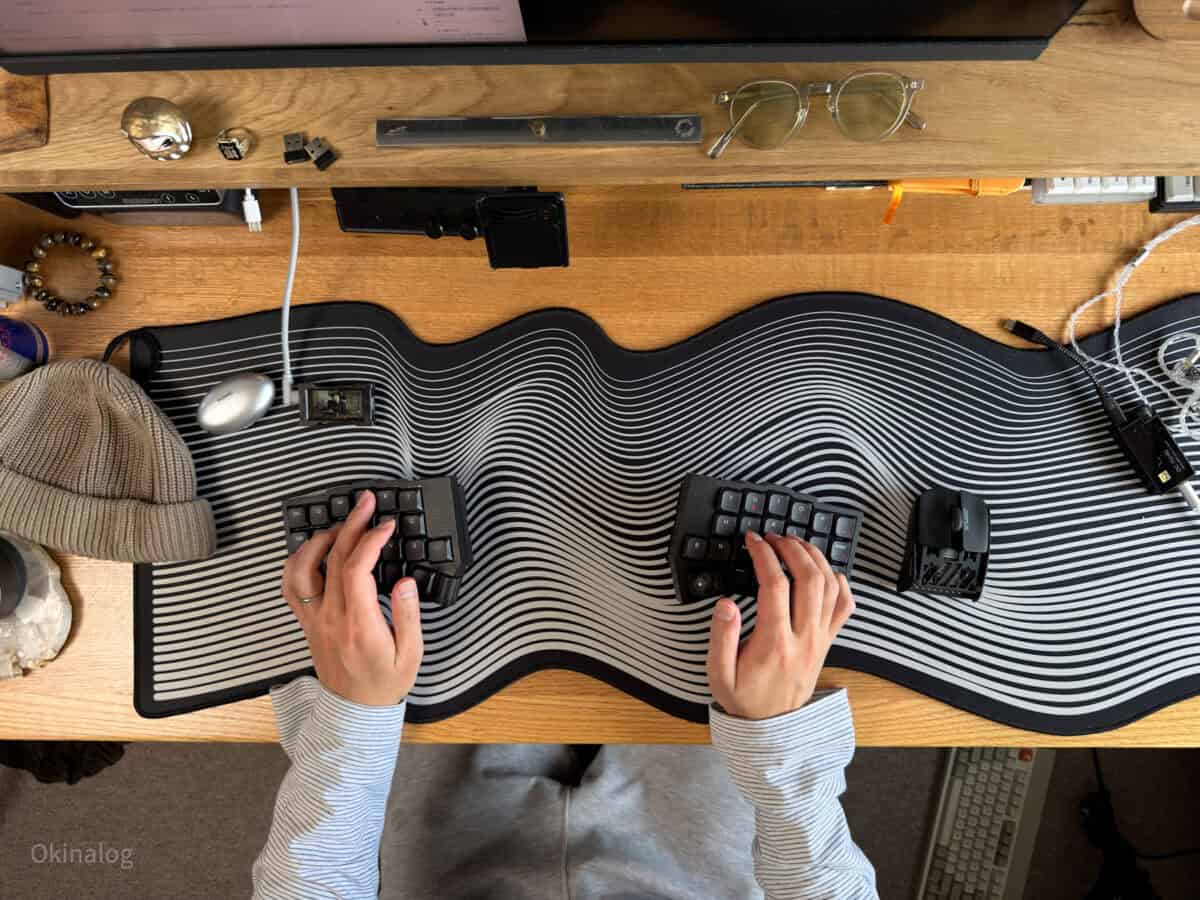
一般的なフルサイズやテンキーレスキーボードとは違い、数字や記号、矢印などを入力するにはFnキーを組み合わせる必要がある。ここはOrca echoに限らず40%台キーボードならではではあるんだけど、ここがいちばん慣れない。
70%台のキーボードに触れてきた身からすると矢印までレイヤー切り替えで操作しないといけないのがひと手間感じちゃって好きになれない。矢印キーは独立していてほしい。
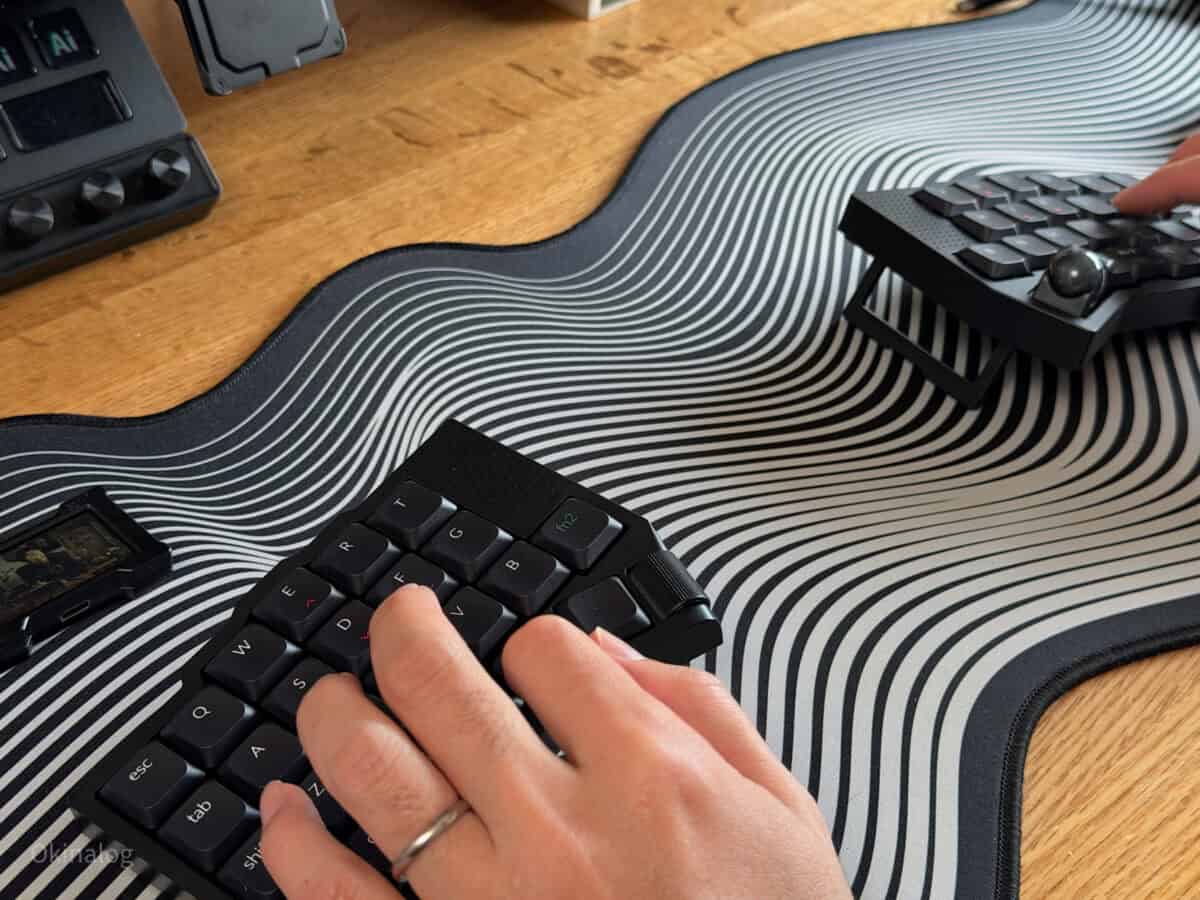
打鍵感については、今回タクタイルスイッチ(Samurai)版を提供していただいたけど、ちょっと重いなと感じた。Lofreeの初代FLOWの所感と似てる。
打鍵音は控えめ。タイプ感はしっかりあるけど、ヌルヌル。NuphyのAir75 v3に近い。
底打ち感も意外とソフトで、全体を通して静音キーボードみたいな感覚でタイピングが行えるキーボードだ。
Keychron Launcher
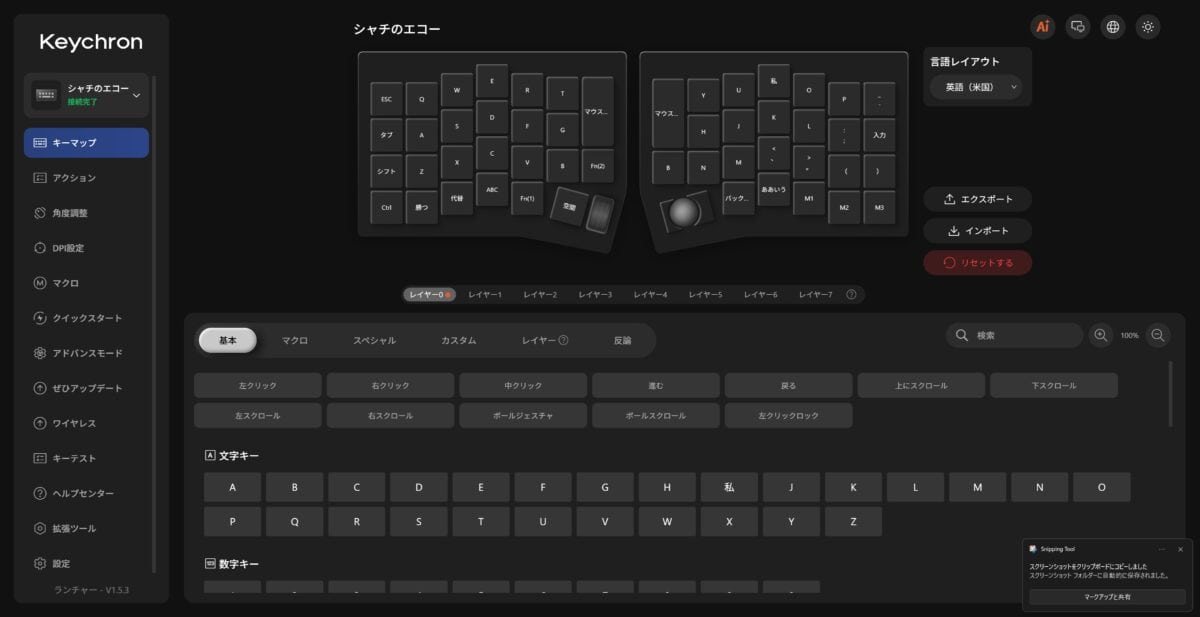
Orca echoは、ブラウザ上で動作する「Keychron Launcher」に対応している。
専用ソフトをインストールする必要はなく、ChromeやEdgeなどの対応ブラウザから設定できる仕組み。設定するときは右側のキーボードをUSBケーブルでPCに接続して、Launcherからデバイスを認識させればOK。
設定は本体内に保存される。別のPCに接続しても同じキー配置を使える。
カスタマイズできるのは、以下のとおり。
- キーマップ: 49キーそれぞれの役割やFnレイヤーの変更
- 長押し/タップ: ひとつのキーに押し方で異なる機能を割り当て
- マクロ: 複数のキー操作をまとめて登録
- トラックボール: DPI(カーソル感度)や操作方向の角度補正
- スクロールパッド: スクロール量などの調整
- スクロールホイール: 回転操作に割り当てる機能の変更
さらにOrca echoならではの機能として、トラックボールを動かした際に自動で指定したレイヤーへ切り替える「オートマウスレイヤー」も用意されている。
これを使えば、カーソル操作中だけ特定のキーをマウスクリック用に切り替えるといったカスタマイズも可能になる。
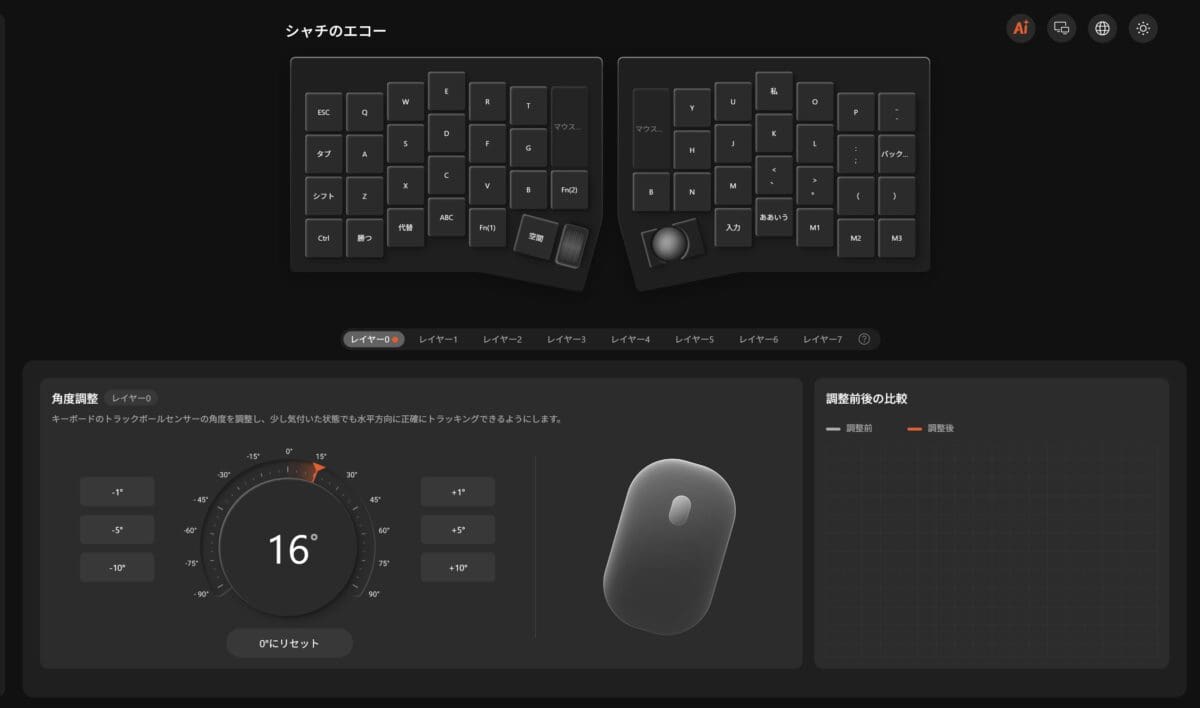
また、トラックボールの角度補正も面白い。親指でボールを転がす方向と実際のカーソル移動方向にズレを感じる場合、その角度を調整して操作感を自分に合わせられる。
ただし、キー配置を変更するとキーキャップの印字と実際の機能が一致しなくなる場合もある。この点は後述します。
Orca Echoの良いところ
軽い
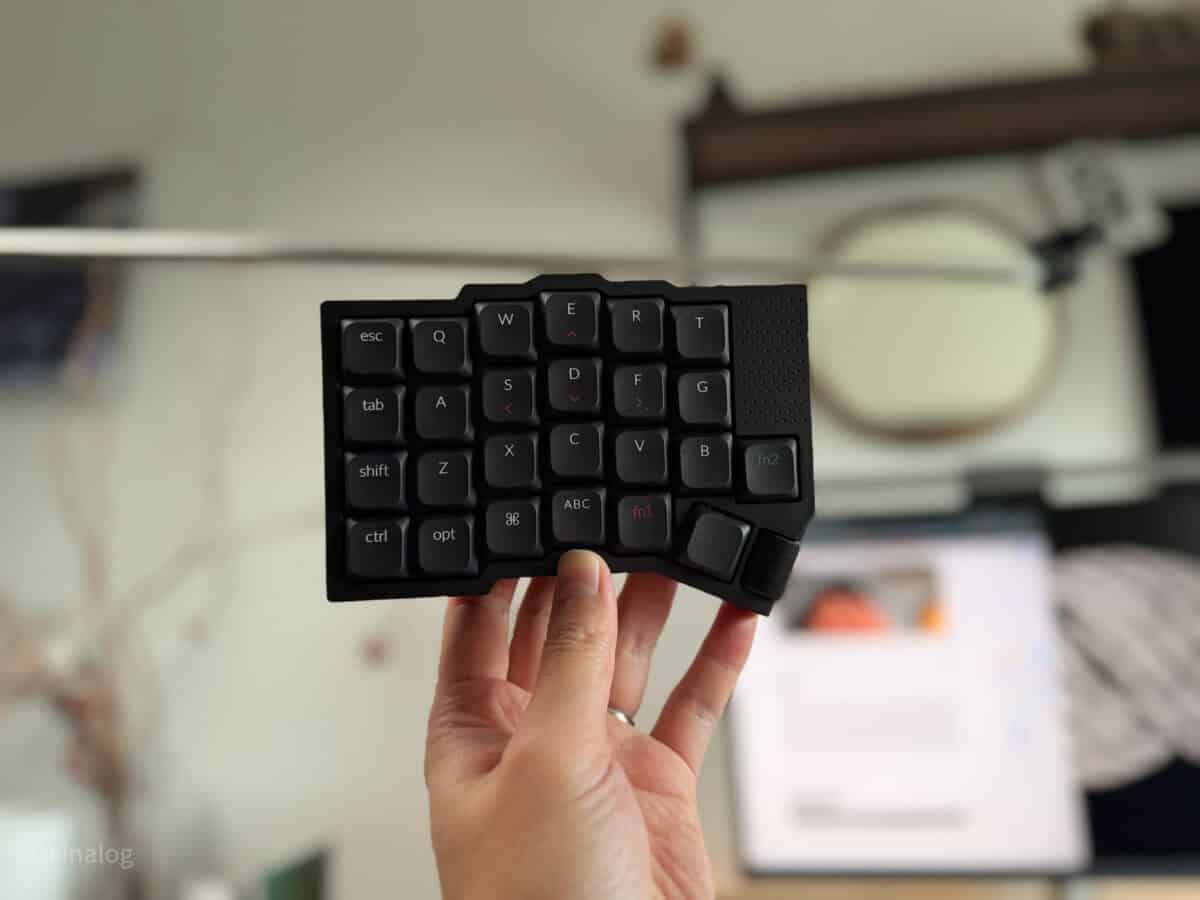
まず軽い。
筐体素材がプラスチック樹脂ということもあり本体重量は、左195g・右211gと軽め。
外出先にキーボードを持ち出したいという理由でOrca echoに魅力を感じているのであれば、その期待は裏切らない。
あとはケースさえ用意すれば持ち出しは容易だ。
プラスチックながら高級感がある
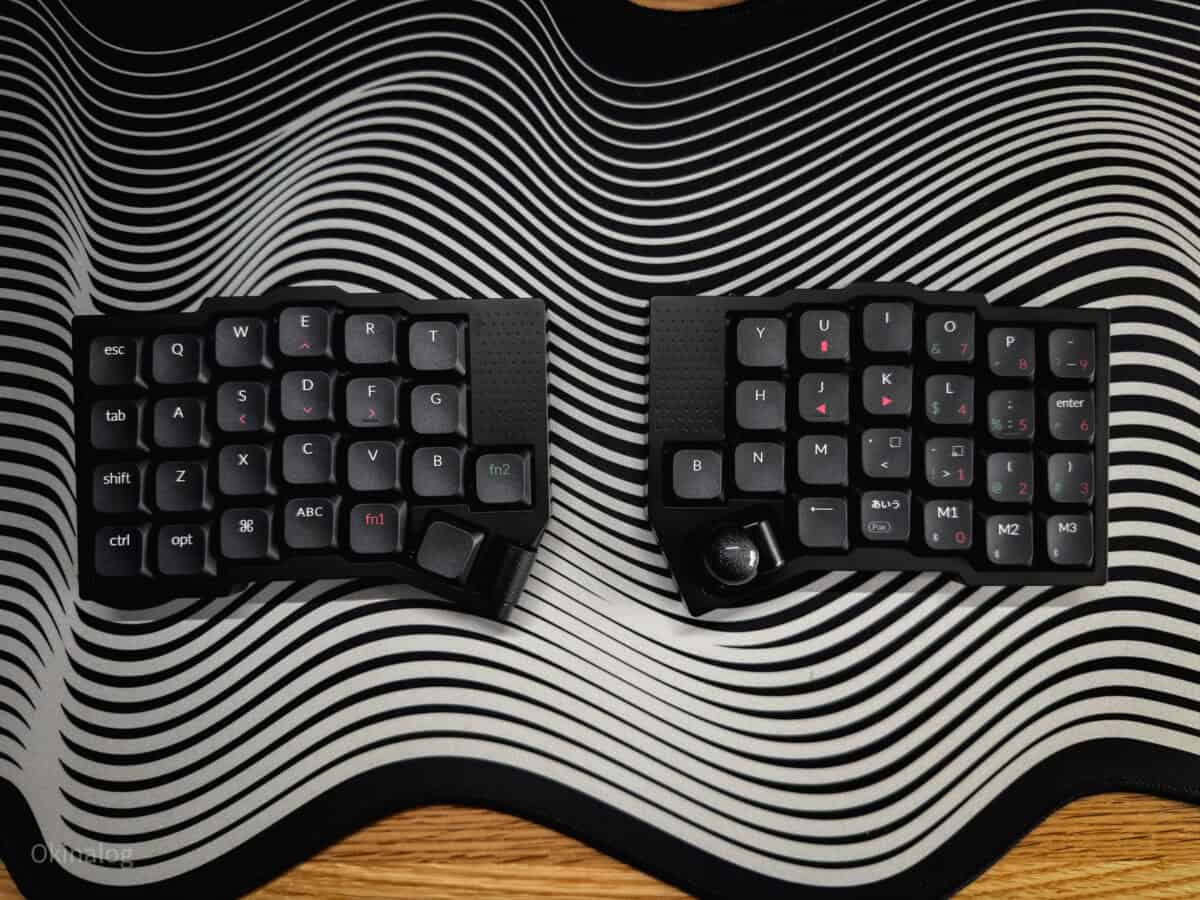
次にビジュアル。
よくもプラスチック樹脂素材でここまで高級感を出してきたなと。無駄な装飾も省いてシンプルにかつスタイリッシュにまとめ上げていると感じた。
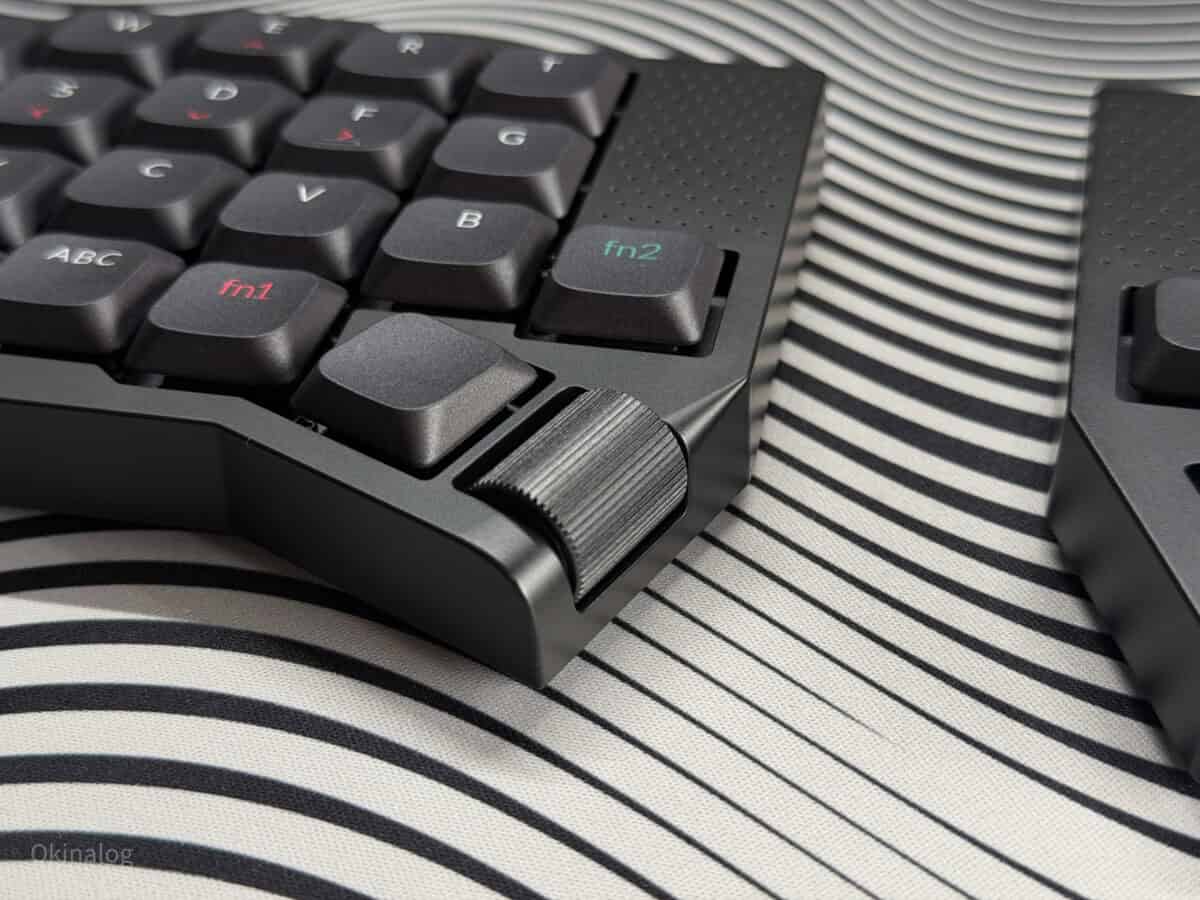
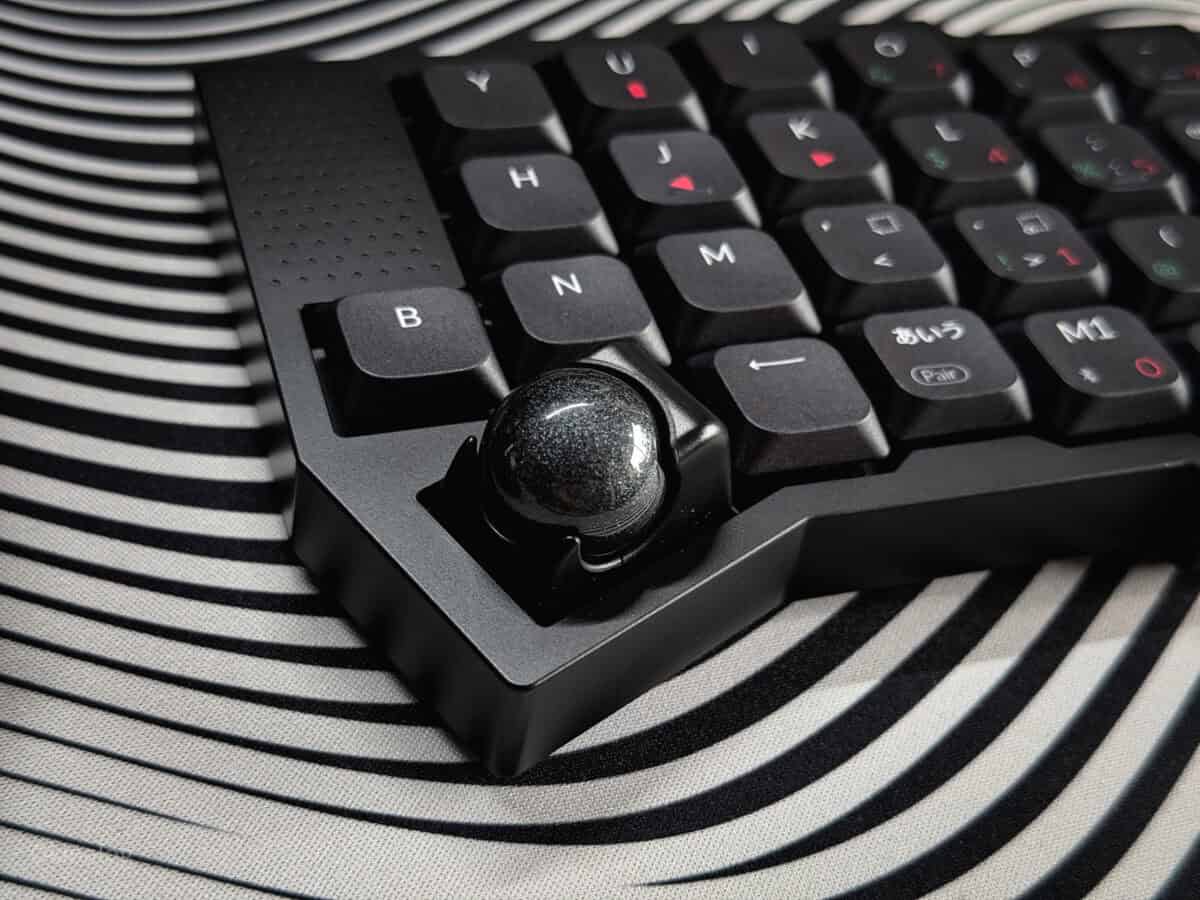
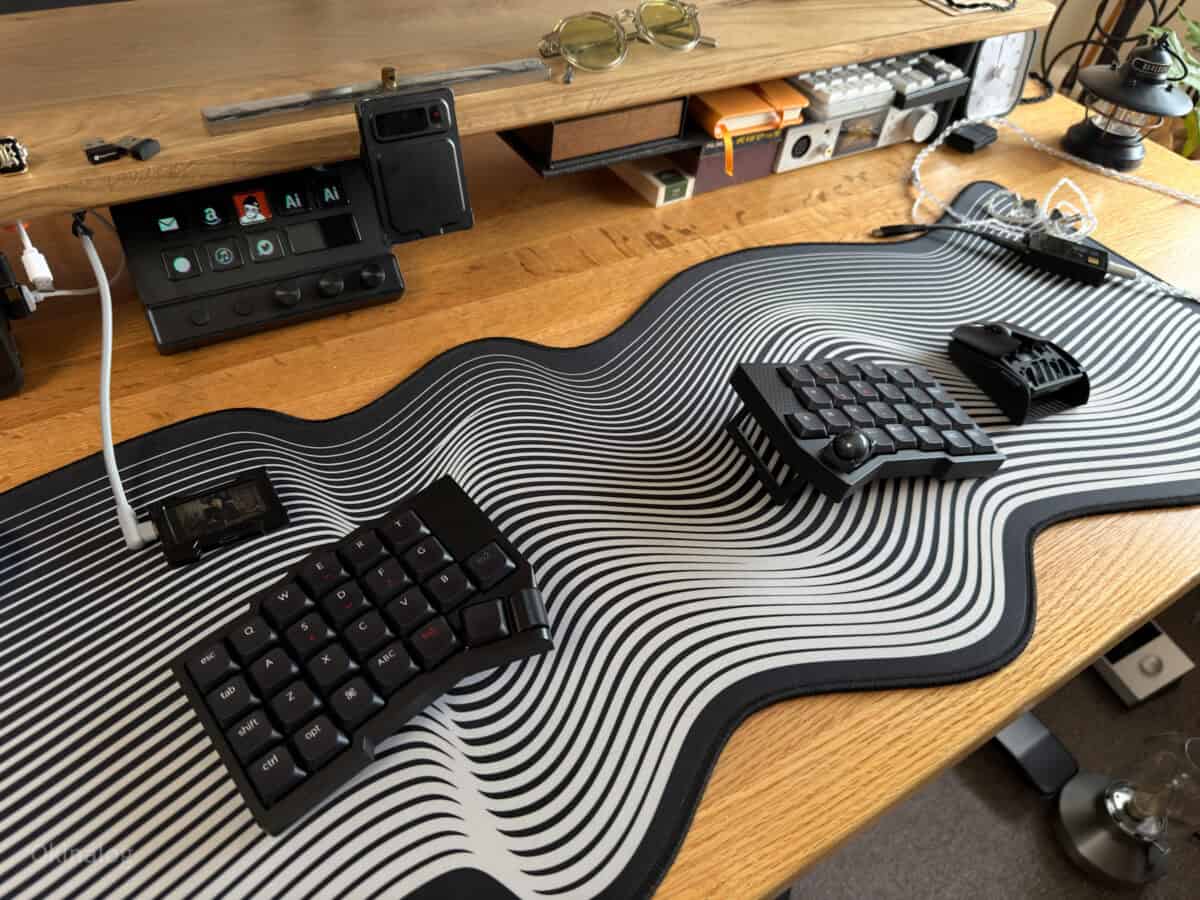
キーキャップの刻印については赤や緑といった色が混在していて好き嫌いが分かれそうではあるものの、そこは各々でキーキャップを交換して遊んだらいいと思う。デフォルトの親切にいろいろ印字された状態もこれはこれでガジェット感があって個人的には好きだ。
むしろこの印字の親切さこそ分割キーボードデビュー機ならではというか、既製品ならでは。Orca echoのためだけにキーキャップを用意できるKeychronの強みといったところか。
トラックボールが便利
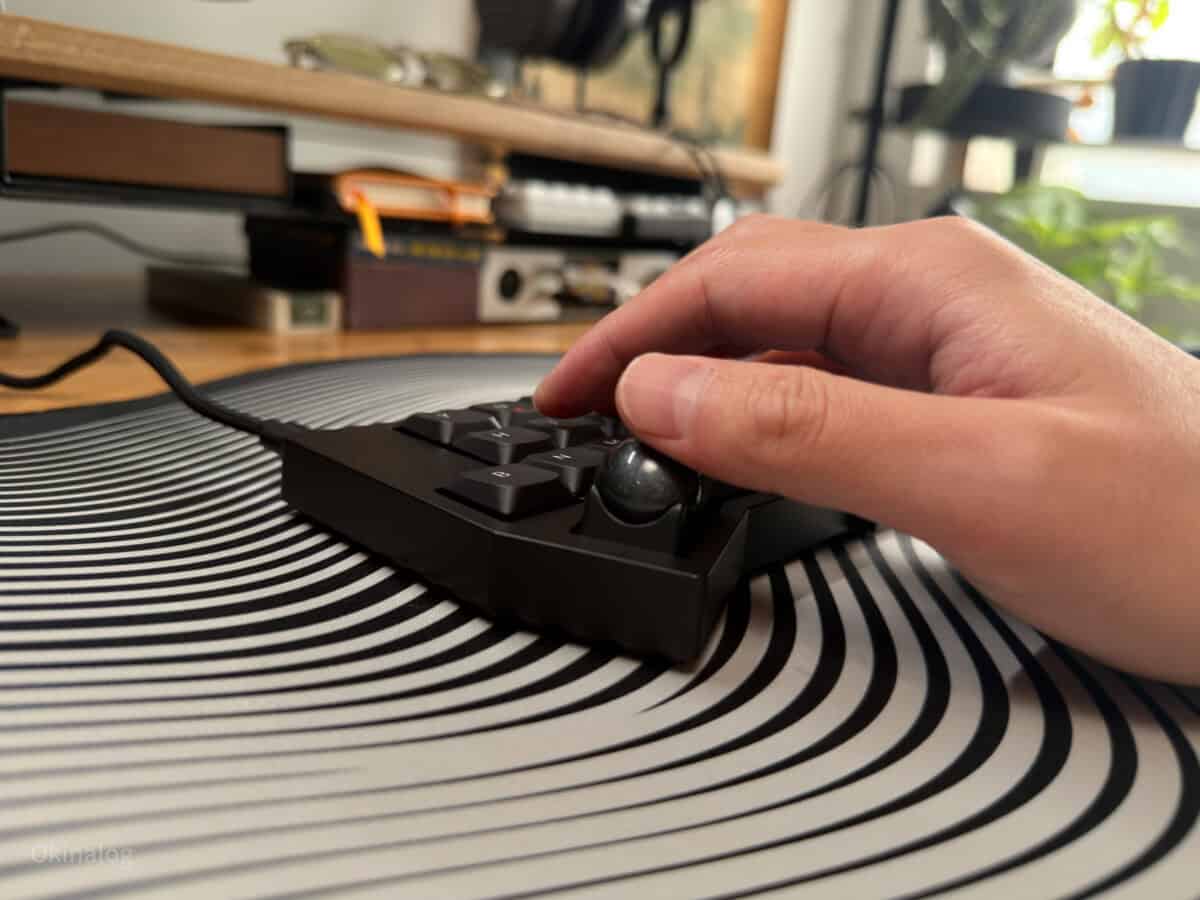
右側に搭載されたトラックボールは滑らかに回り、基本的な操作は快適に行える印象。便利。
単にカーソルを動かすだけじゃなく、Fn1+Jを押しながらのドラッグアンドドロップもスムーズに行えるため、記事執筆やブラウザ操作は当然のこと画像編集もできる。
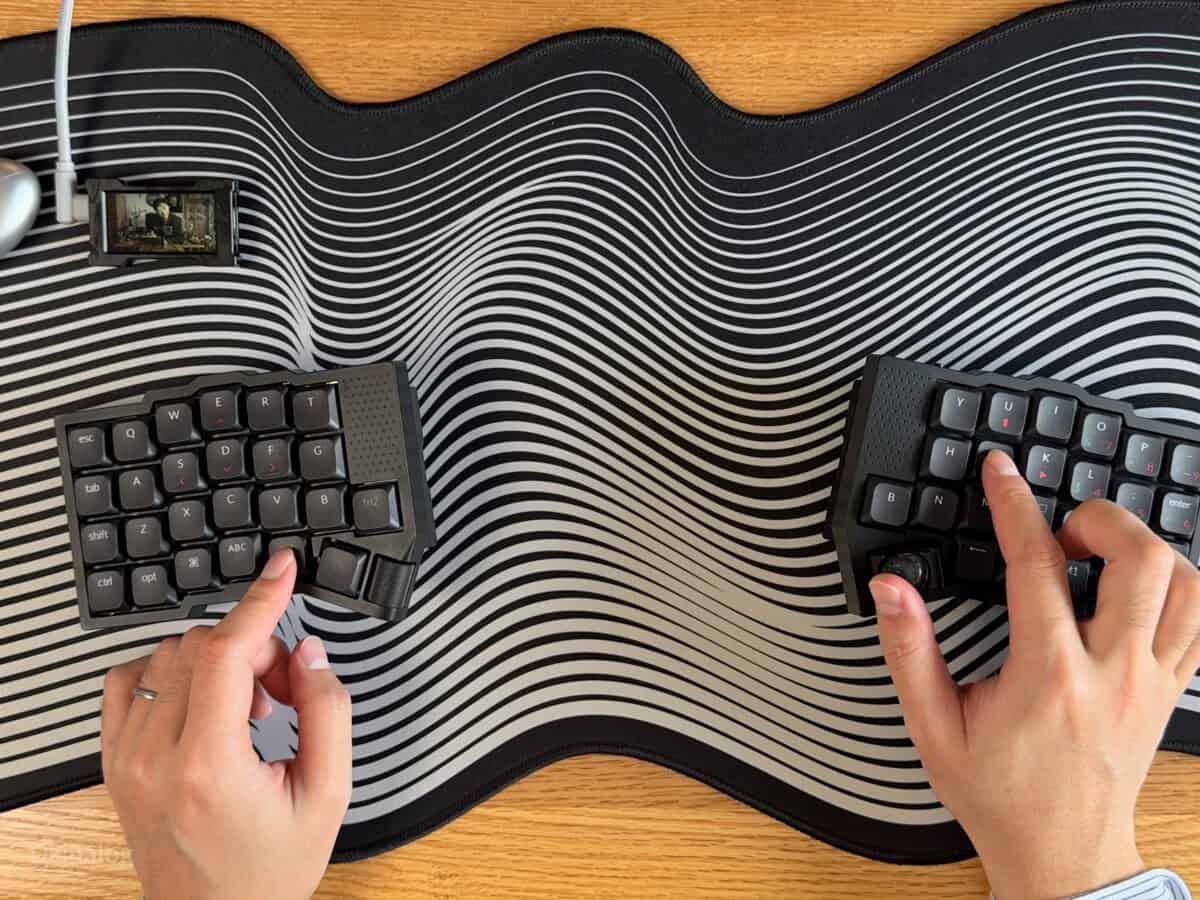
そもそも、わざわざキーボードを離れてマウスまで手を伸ばさなくていいのがいい。一度慣れるとマウスの存在が実は煩わしいものだったんだとすら思ってしまう。
外出先にマウスを持って行かずに済むから、カバンのスペースも空けられてメリットは大きい。
底面マグネットが秀逸
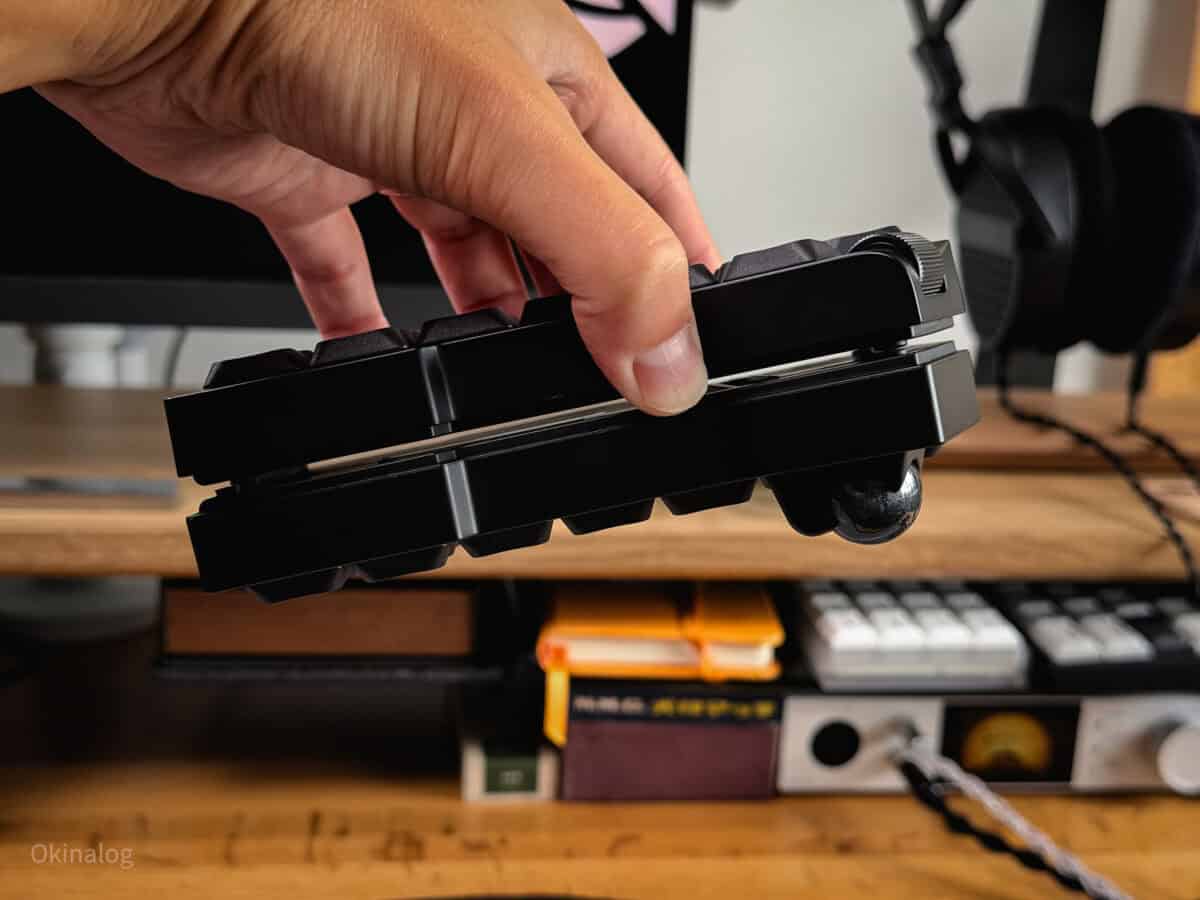
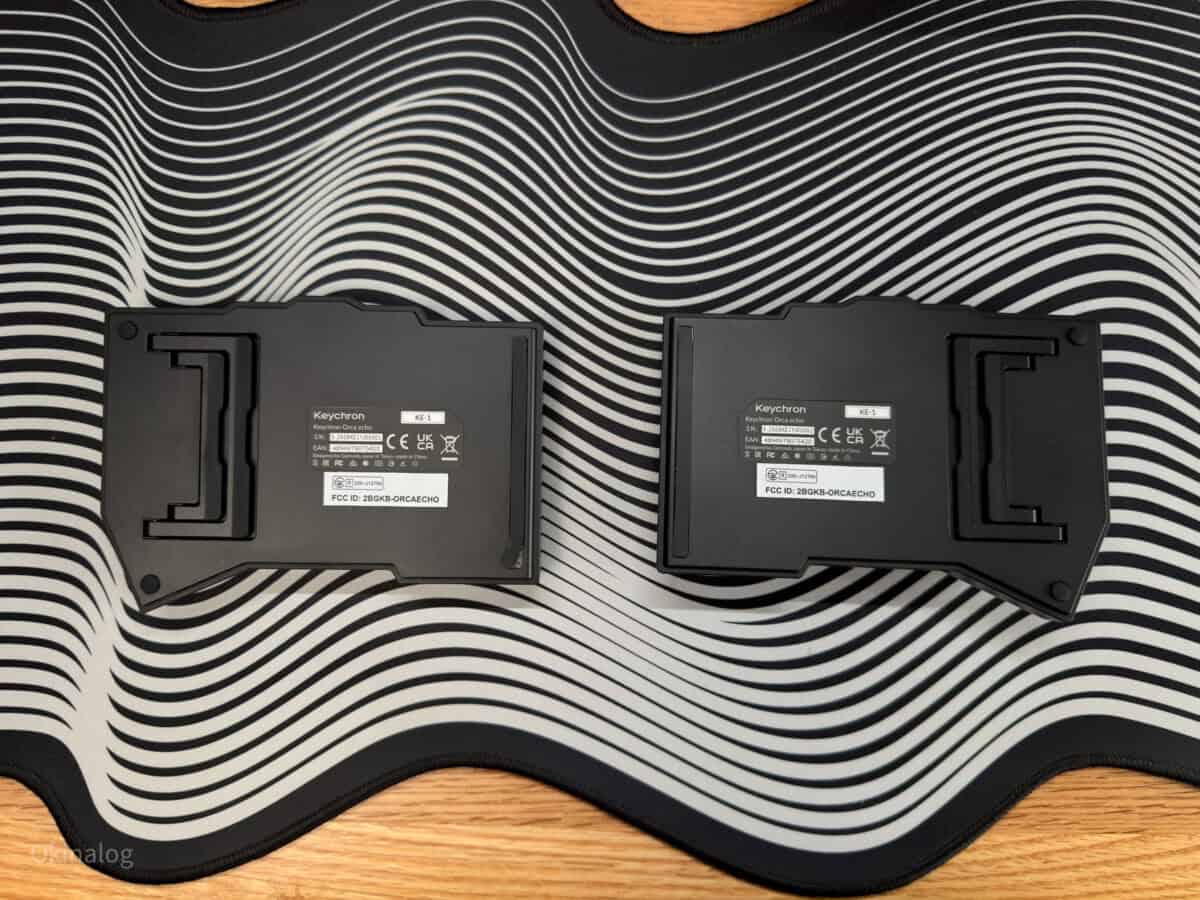
Orca echoの底面には実はマグネットが仕込まれていて、左右のキーボードを合掌させて収納することができる工夫がなされている。
これが傑作で、デスク天板下の引き出しにペタッと収納することができる。電動昇降デスクなら脚でもいい。冷蔵庫でもいい。置き場所に困らない。
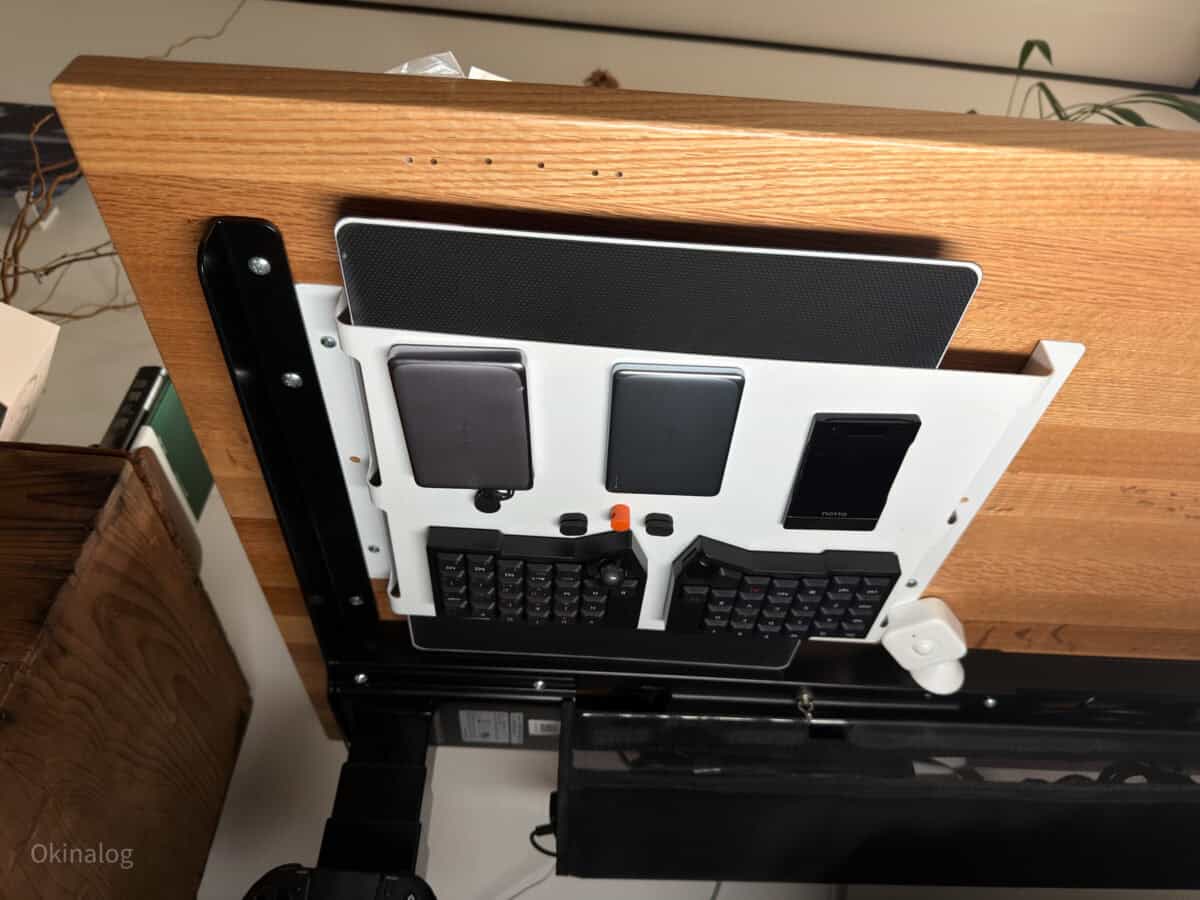

ベストマグネティックデバイス賞を授与したい。
チルトスタンドが優秀
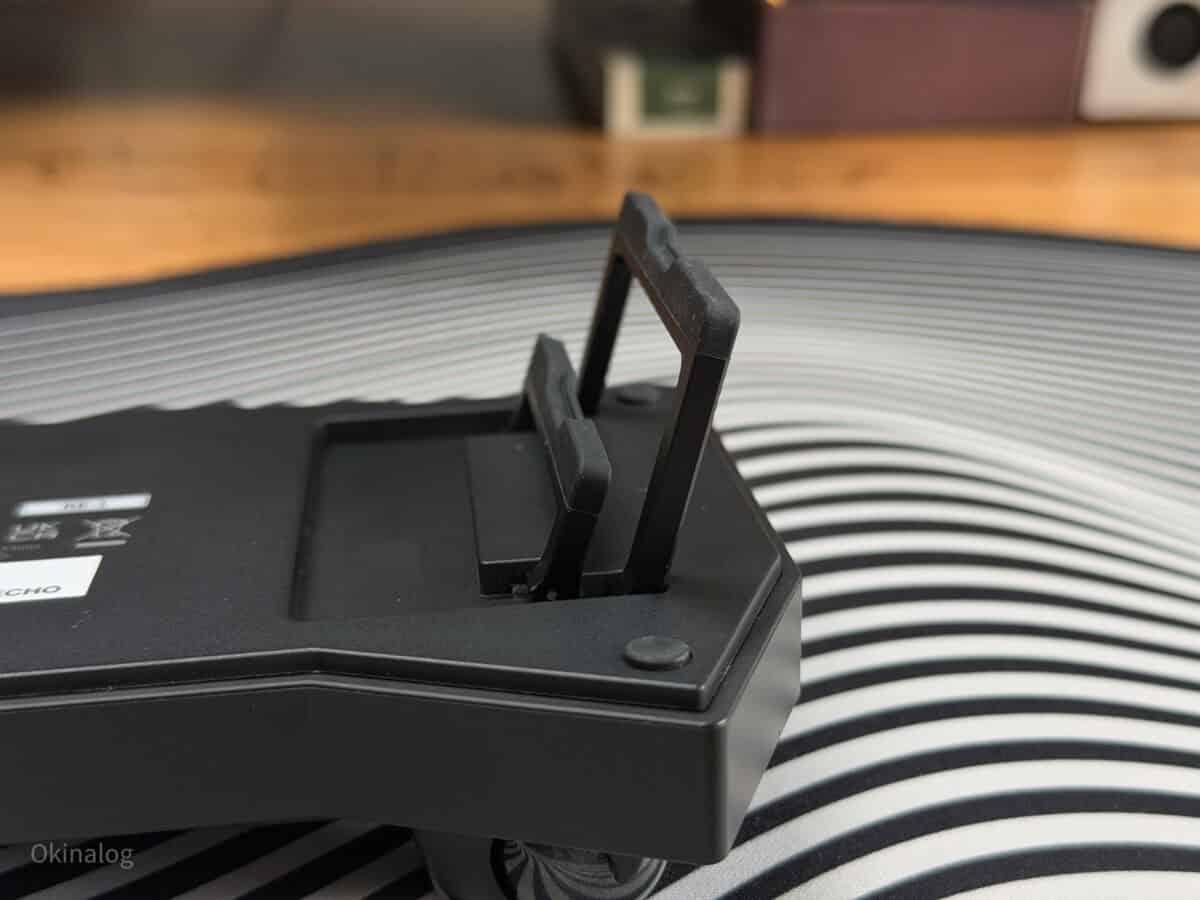
Orca echoには2段階のチルトスタンドが搭載されている。
ぱっと見ちょっと華奢で耐久性が心配になるけど、実際のところはしっかりとしていて安定感もあっていい。
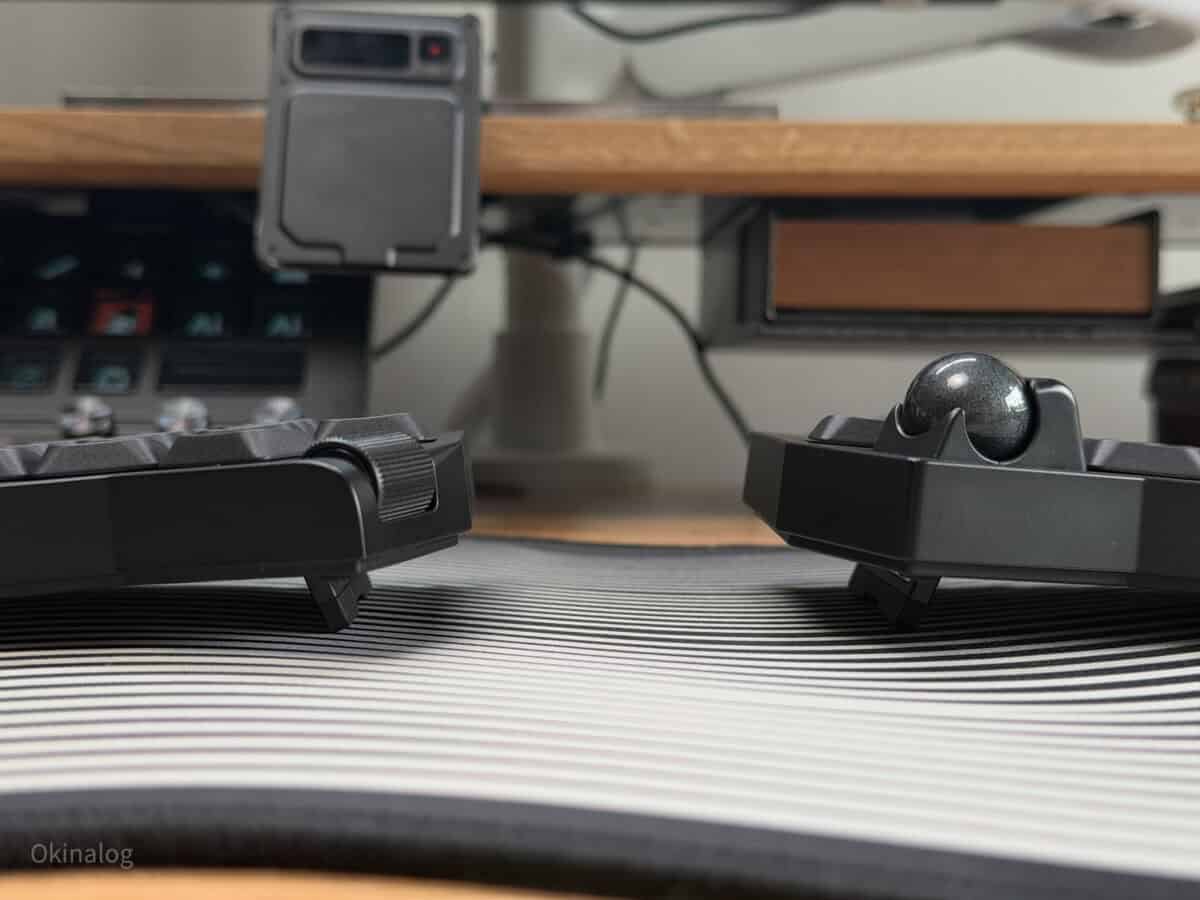
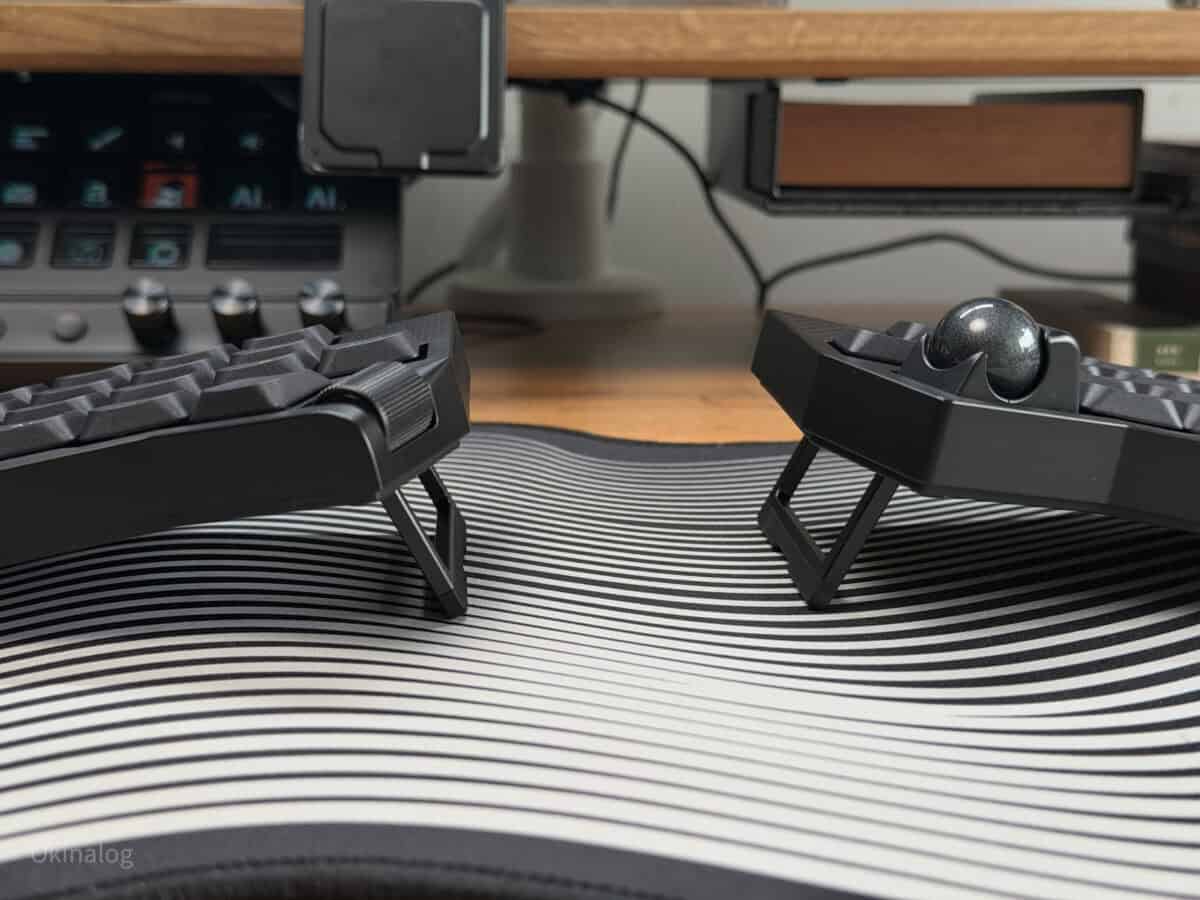
高さも絶妙で、非常に打ちやすいと感じた。個人的には最大まで立ち上げてつかうのが最も打ちやすい。
左右どちらにもBキーが用意
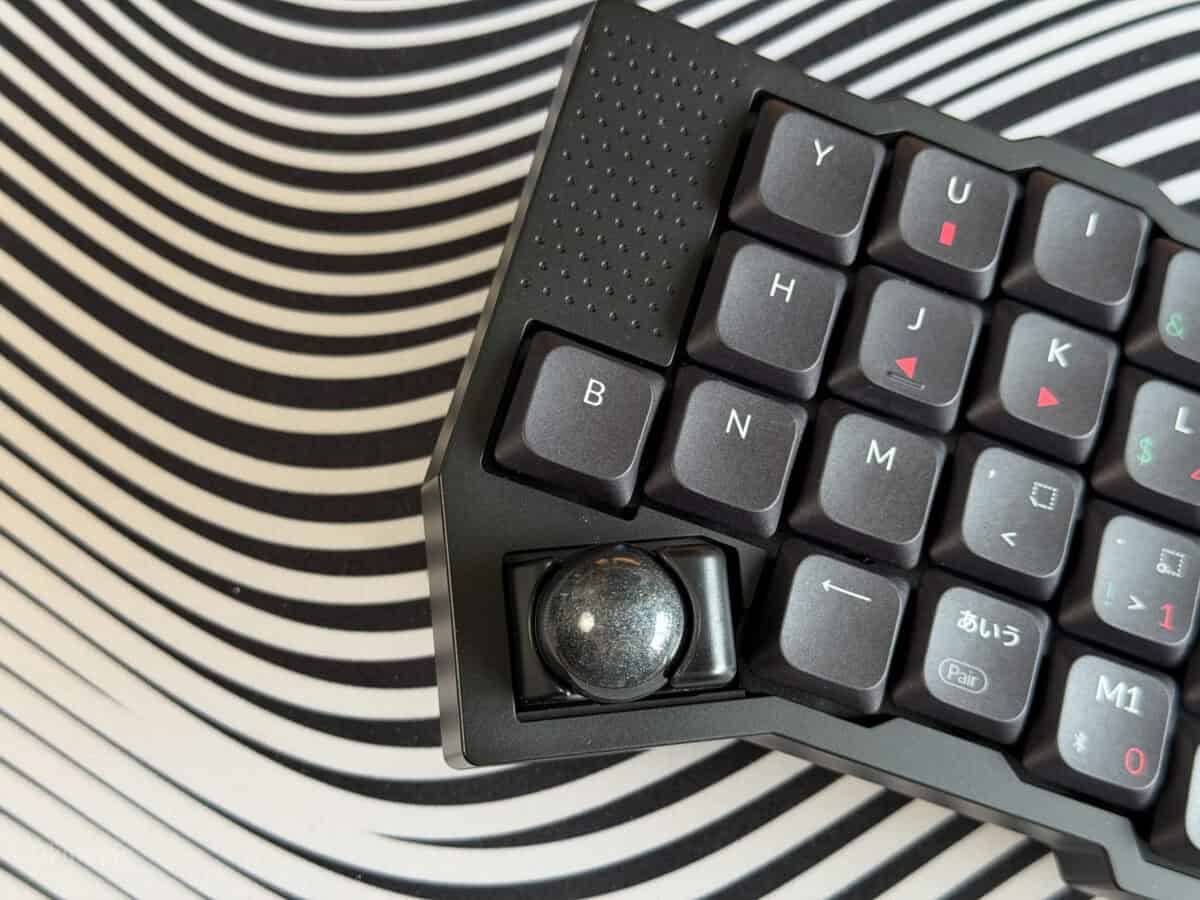
Orca echo「Bキー」が左右どちらにも用意されている。これには感動した。
僕は通常キーボードでは右人差し指でBを押すので、右にもBボタンがあるのは助かる。(ちょっとボールに干渉するのが気になるけど…)
僕が過去触れてきた分割キーボードでは、Bキーは左側にしか配置されておらず、けっこう戸惑った。とはいえ一般的なタイピング時の指の配置と役割的にはBは左手に割り当てられているので、キーも左にあるのが正常。
そこをあえて右にもBを配置してくれたKeychronはさすが、分かってる~という感情だ。
Orca echoの気になるところ
トラックボールがちょっとカタつく
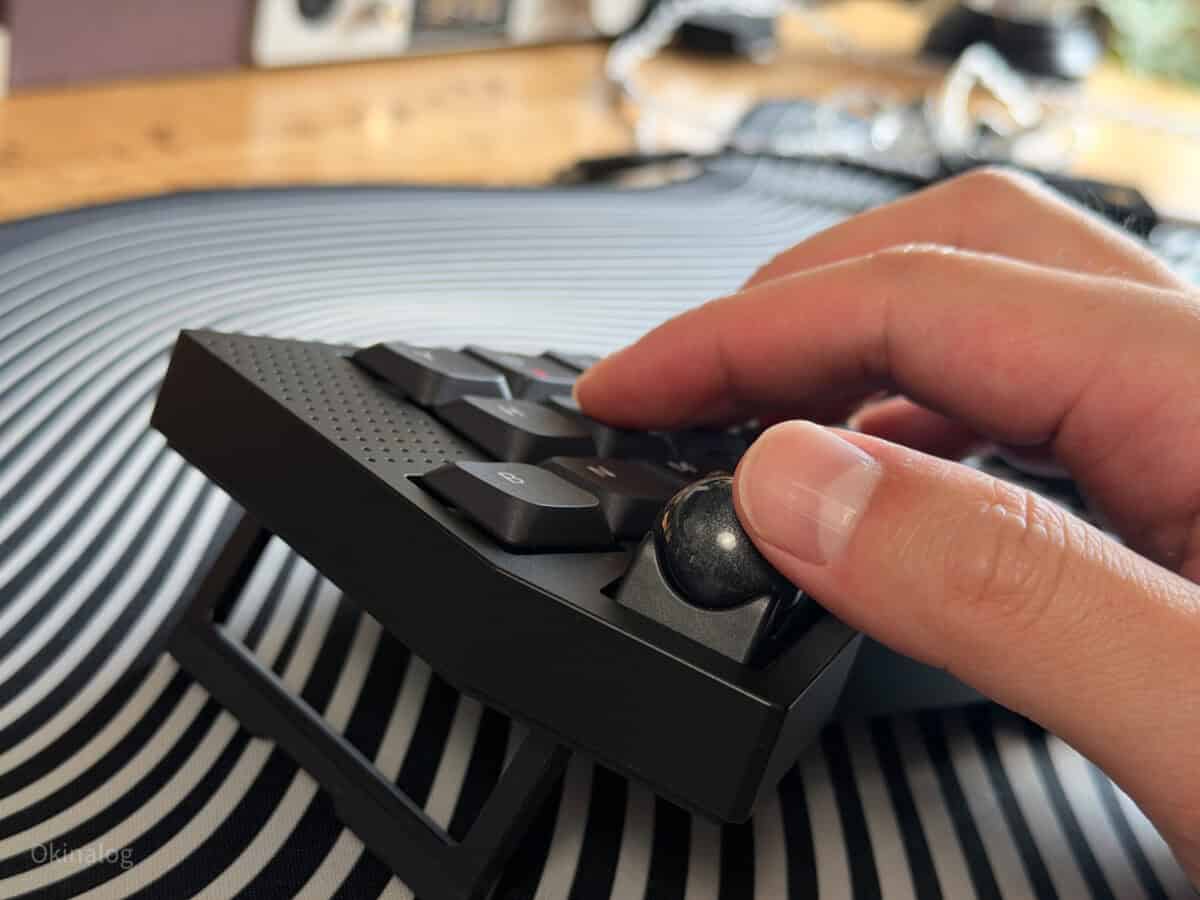
操作時に若干ボールがカタカタと遊ぶ感触がすごく気になる。
これが実際操作にも影響していて、たまに空振りしているような挙動になるため、細かい範囲選択とか細かいトリミングなんかといった精密操作をしようと思うとどうにもうまくいかないときがあった。
ボールが重いのが原因?軽いのが原因?それとも構造の問題?ベアリング方式ならまた質感は違ったのだろうか。素人感覚ではもっと重いボールなら落ち着きそうな気がするけど、どうなんだろう。
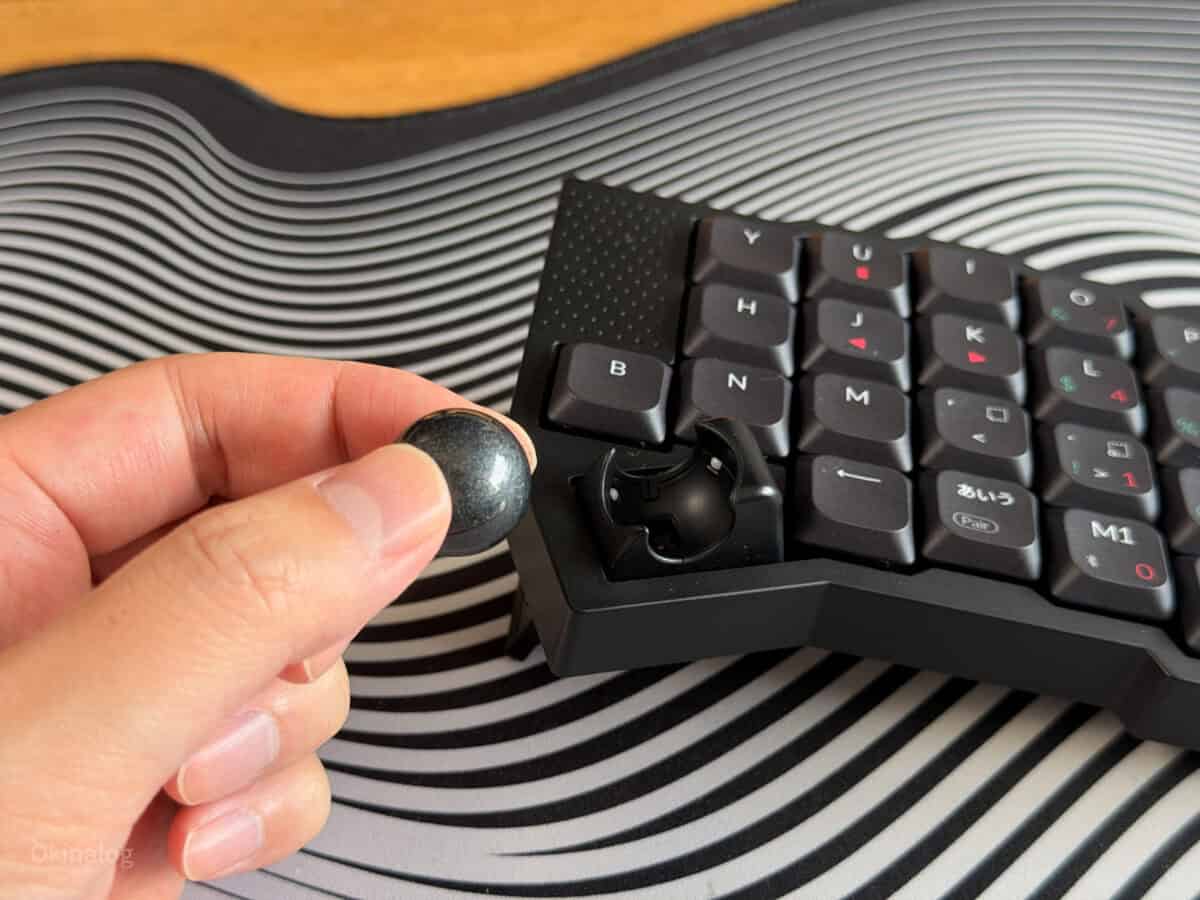
※先行モデルと一般販売モデルとで仕様が変わる可能性があります。
印字しすぎはデメリットでもある
キーキャップに印字された下層レイヤーの印字は初心者には親切な配慮なんだけど、カスタマイズ前提となるとやや厄介になる。
40%という特殊なサイズで、なおかつキーマップも一風変わっているため自分に最適化するにはリマップしてなんぼというところがあるんだけど、その割にはキーキャップに下層レイヤーの内容までしっかりと印字がされているものだから、リマップすると見た目と内容に「ちぐはぐ」が生じる。
たとえば僕はEnterキーとbackspaceキーを交換しているわけだけど、実際のEnterキーには赤で『6』と印字されていて、『0~9』まで右キーボード右端に集約されているからEnterだけを移動させると6の印字だけが違う場所にいっちゃう。
交換したbackspaceの下層に6があるままにしてるけど、表面上トラックボール横に6の印字があるのが気になる。
左にはスクロールパッドは要らない
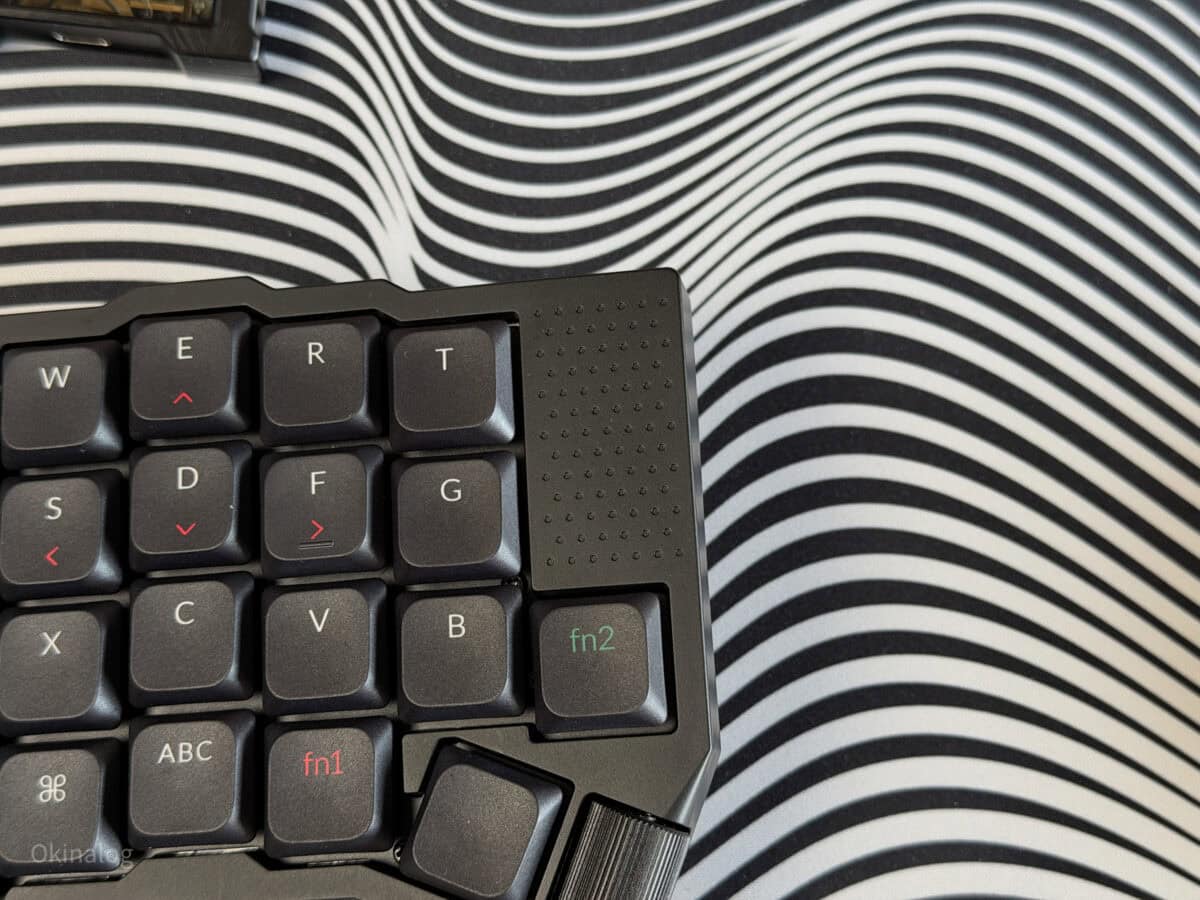
スクロールパッドが左右両方にあるけど左側はほぼ使わない。
ここはスクロールパッドではなく小さめのディスプレイとかにして、接続方式の状況やバッテリー残量を表示するようにすれば有意義なものになっていたと思う。
2.4GHzドングルの収納場所がほしかった
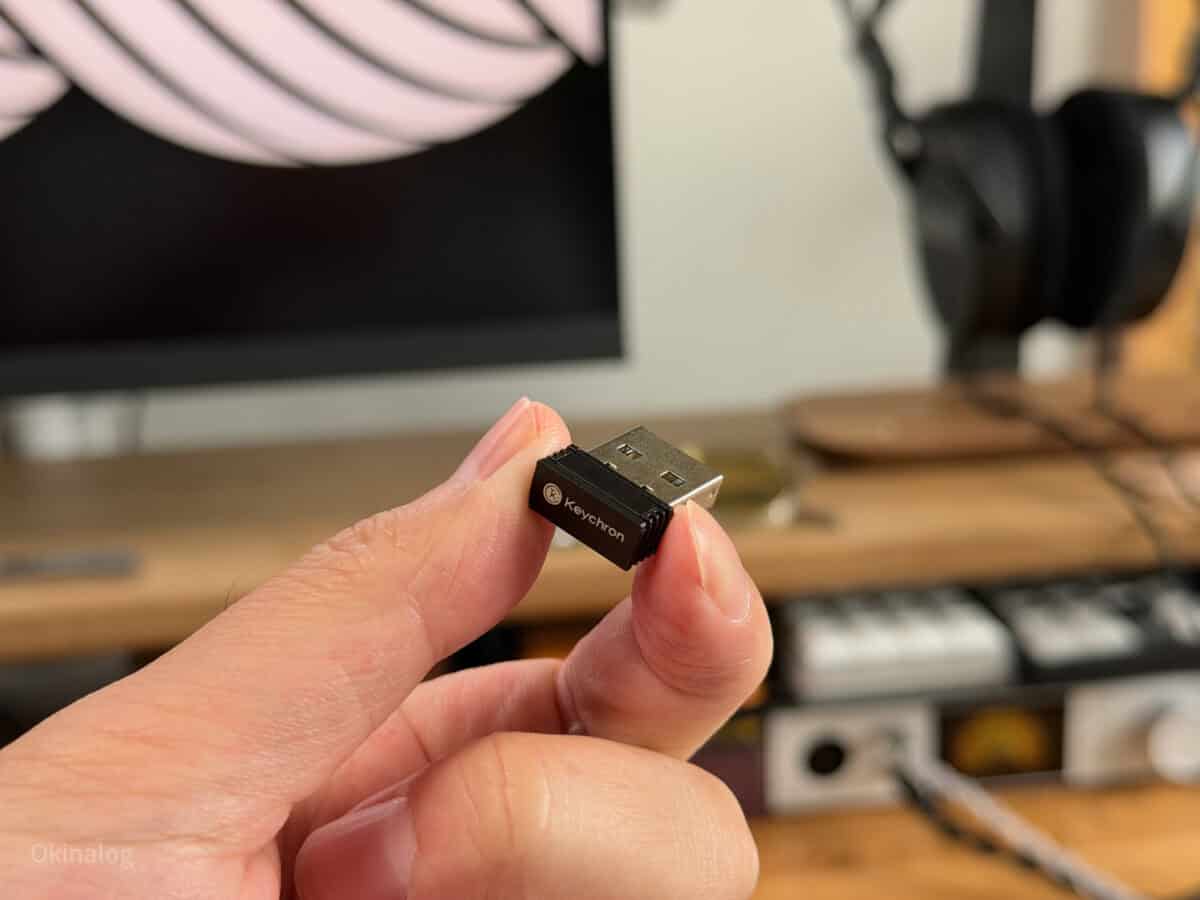
2.4GHzドングルを本体に収納できたらよかった。
それか、ドングルと本体とをキーホルダー的なかんじでくっつけておける仕様でもよかったと思う。紛失防止。
まとめ|Orca echoを基準に、いざ分割キーボードの世界へ
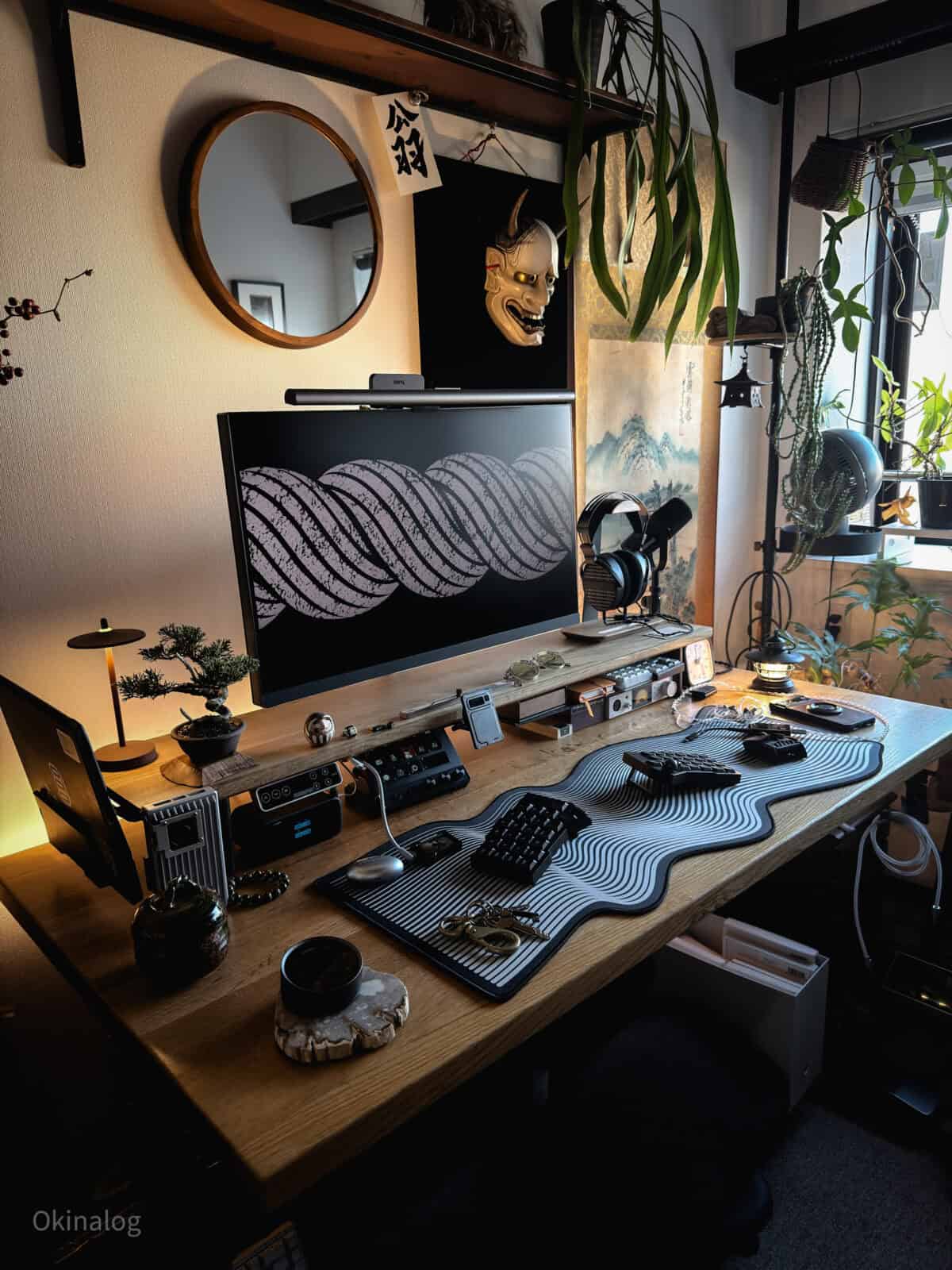
ということで、Keychronから登場した左右分割キーボードOrca echoについて実機レビューしてきた。
結論このキーボードは、極力最初から誰でも使いやすいように配慮されているけど、カスタマイズを通して自分好みに育てることも念頭に入れられている欲張りキーボードというところ。
トラックボールを搭載した分割キーボードということで、使いこなせばマウスも不要になりこれ1台で入力作業が完結する。
いくつか気になる点もあるし、初心者からすると慣れるまでがたいへんではあるけれど、使いこなせば70%台キーボードとはまた違った世界が見えてくる。
そんなOrca echo、一般販売は11月下旬予定。価格はまだ正式には発表されていないけど、クラファン同様一般販売開始時はまた話題となりそうだ。
出先で使えるミニマルキーボードを探している人はぜひチェックしてみてほしい。